

この記事はこんな人におすすめです
✔ Obsidianの基本操作とMarkdownの書き方
✔ おすすめプラグインと導入方法
✔ バックアップ方法でデータを守るポイント
前回の記事では、Obsidianのインストール方法について解説しました。
Obsidianは自由度が高いメモアプリですが、だからこそ「どう使い始めればいいか分からない」と感じる方も多いのではないでしょうか。
この記事では、基本操作からプラグイン導入、バックアップまで実践的に解説します。
読み終わる頃には、すぐに自分なりのObsidian活用をスタートできますよ。
Obsidianのインストール方法について、前回の記事「【解説】5分で完了!Obsidianインストール完全ガイド(Windows版)」で詳しく解説しています。
まだインストールが済んでいない方は、ぜひ参考にしてみてくださいね。

Obsidianってなに?という方にむけて「【Obsidian】メモが知識に変わる!読書メモも整理できる思考資産化ツール紹介」で紹介をしています。
気になる方はまずこちらからどうぞ。

Obsidianの基本操作 ─ まずはここから始めよう
では早速Obsidianを使い始めながら、基本的な操作を覚えていきましょう。
1. ノートの作成と編集
Obsidianを起動すると、左側のファイルエリアに作成したノートの一覧が表示されます。
まずは、新しいノートを作ってみましょう。
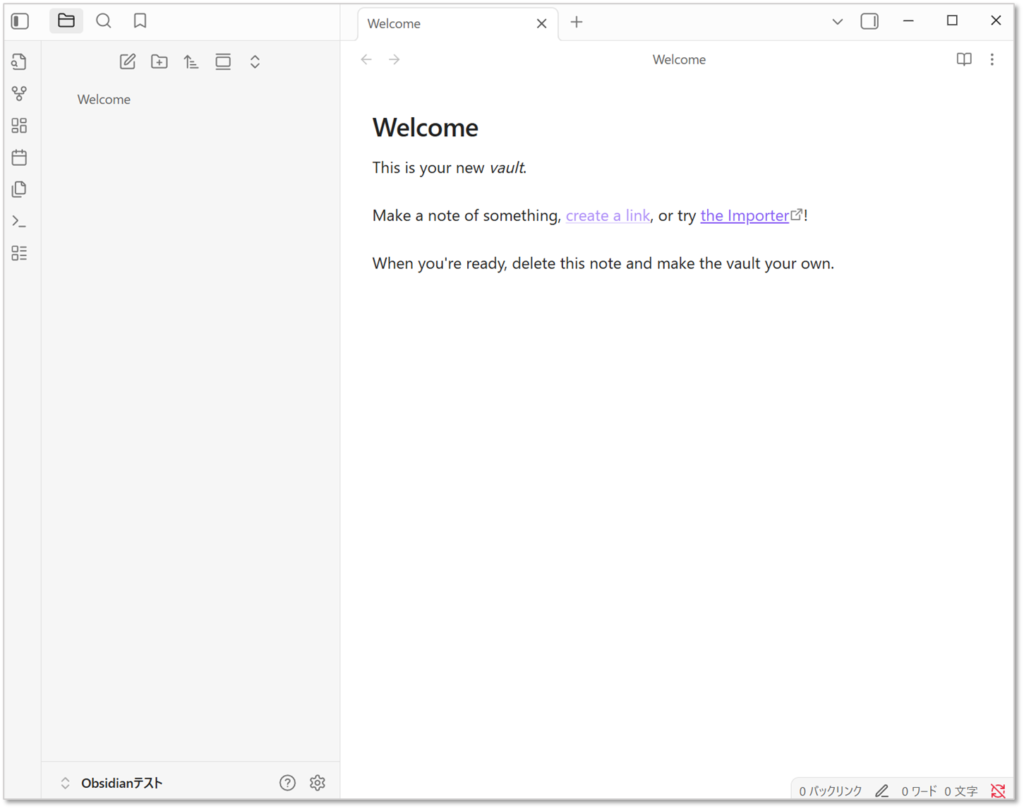
ノートの作成方法
1. 左側の「新規ノート」ボタンをクリック、またはキーボードショートカット「Ctrl + N」(Windows)で新規ノートを作成します。
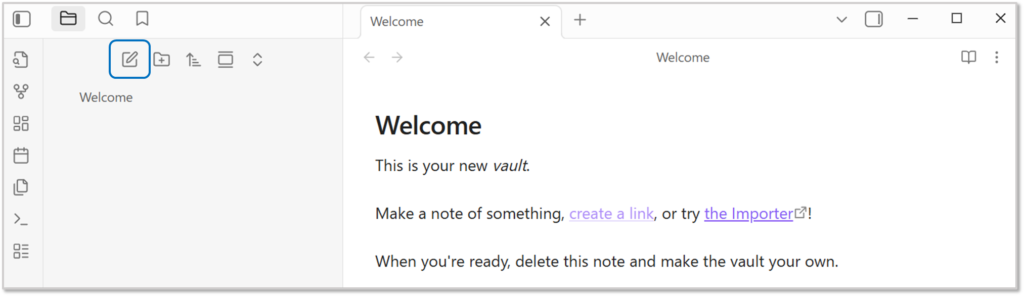
2. ノート名を入力して保存します。
「無題のファイル」と記載されている2箇所のどちらを変更しても、同じ内容が反映されます。
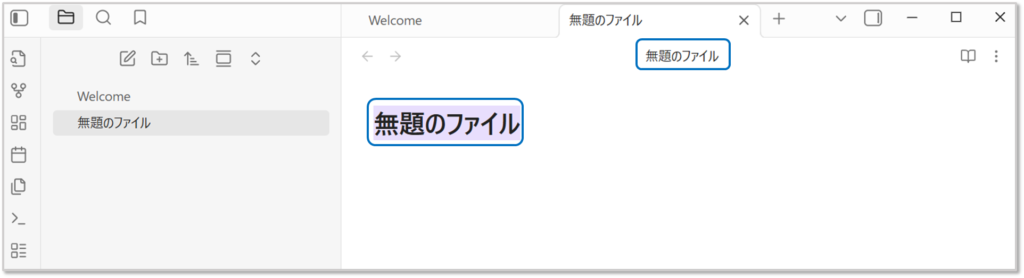
これで、基本的なノートが作成できます。
作成されたノートはファイルエリアに表示されます。
ノートの編集
作成したノートは、画面をクリックするとそのまま編集できます。
最初は普通のテキストとして書いても問題ありません。
活用できると便利なMarkdownの記法は、下のパートでご紹介していきますね!
ノートの保存先設定
Obsidianでは、ノートの保存先をフォルダで整理できます。
フォルダで分類すると後で見つけやすくなるので、ノートが増えてきたときに便利です。
フォルダ名の例Daily 日々の記録・日記Books 読書ノート・読書メモIdeas アイデア・思いついたことを書き留める
※フォルダ名は英数で付けることをおすすめします。パスやコマンドラインで問題が起きにくくなります。
フォルダの作成方法
フォルダの作成方法は2種類あります。
方法1:Obsidianから作成する
方法2:PCのファイルシステムから直接作成する
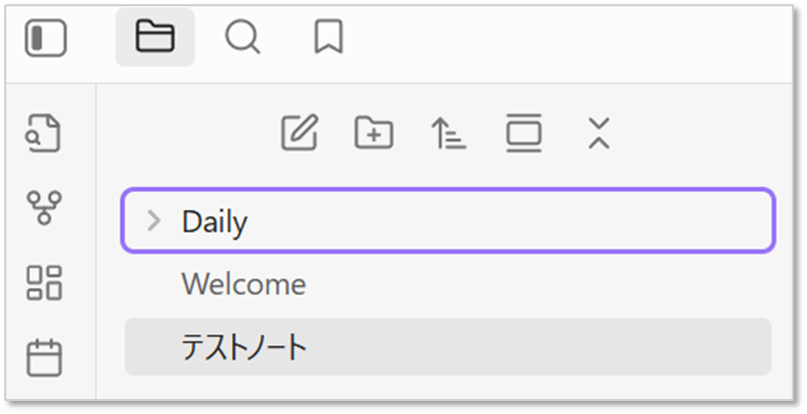
方法1:Obsidianから作成する
左側のファイルリスト上で右クリックして、「新規フォルダ」を選択
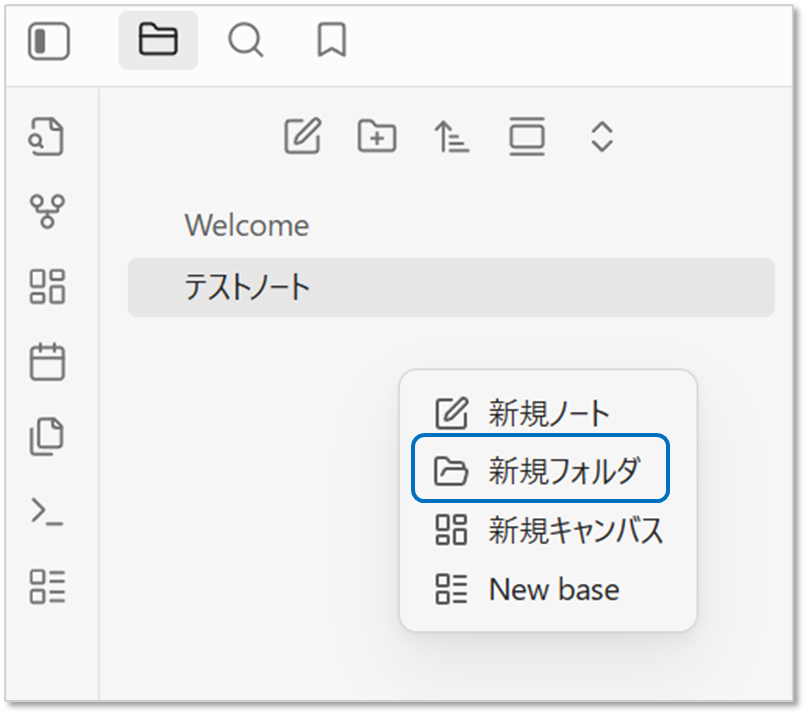
2. フォルダ名を入力してEnterキーを押す
今回は「Daily」というフォルダを作成しました。
方法2:PCのファイルシステムから直接作成する
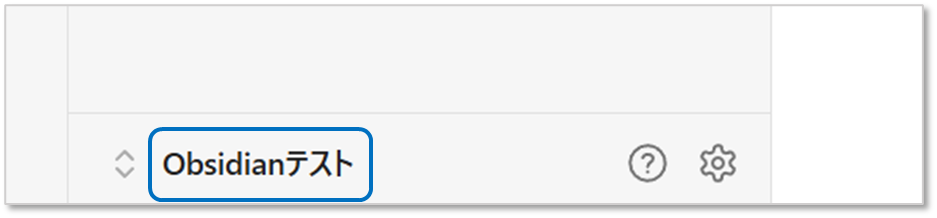
ObsidianのVaultフォルダを開いて、WindowsのエクスプローラーやMacのFinderから直接フォルダを作成することもできます。
1. Obsidianの左下に表示されているVault名をクリック
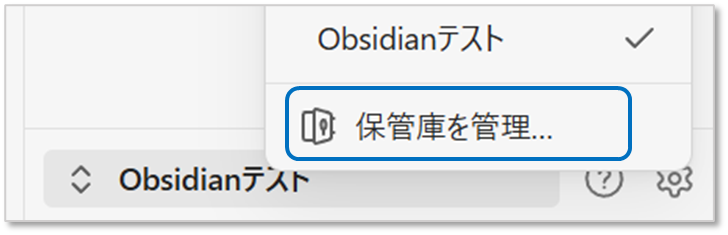
2. 「保管庫を管理」をクリック
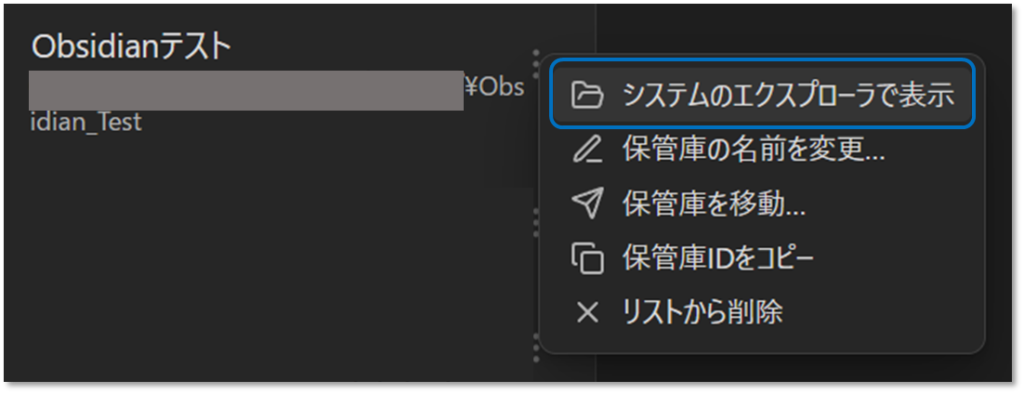
3. Vault名の右横「 ⋮ 」をクリックし、「システムのエクスプローラで表示」を選択
4. Vaultのフォルダが開いたら、右クリックでフォルダ作成・フォルダ名を付ける
フォルダを作成する箇所はVaultフォルダがある場所ではなく、その中の.mdファイルが存在しているところです。
Vaultフォルダの中に作成しないとObsidianには反映しないので気を付けてくださいね。
(Vaultの中であれば、フォルダ階層は自分で決められますよ。)

Obsidianに戻ると、作成したフォルダが表示されます。
もし「フォルダが存在しない」、もしくは「別の場所に存在している」場合はフォルダ作成が上手くいっていない可能性があります。
以下を確認してみてくださいね。
・Obsidianからフォルダを作成した場合は、ちゃんとフォルダに名前をつけて保存できているか
・エクスプローラから作成した場合は、Vaultの中に作成できているか
2. デイリーノートと通常ノートの違い
Obsidianには「デイリーノート」という機能があります。
通常のノートとデイリーノート、何が違うのか疑問に思う方もいらっしゃるかもしれません。
実は通常ノートとデイリーノートは少し役割が異なり、新規作成時にクリックする箇所も異なります。
それぞれどんなものなのかを見ていきましょう。
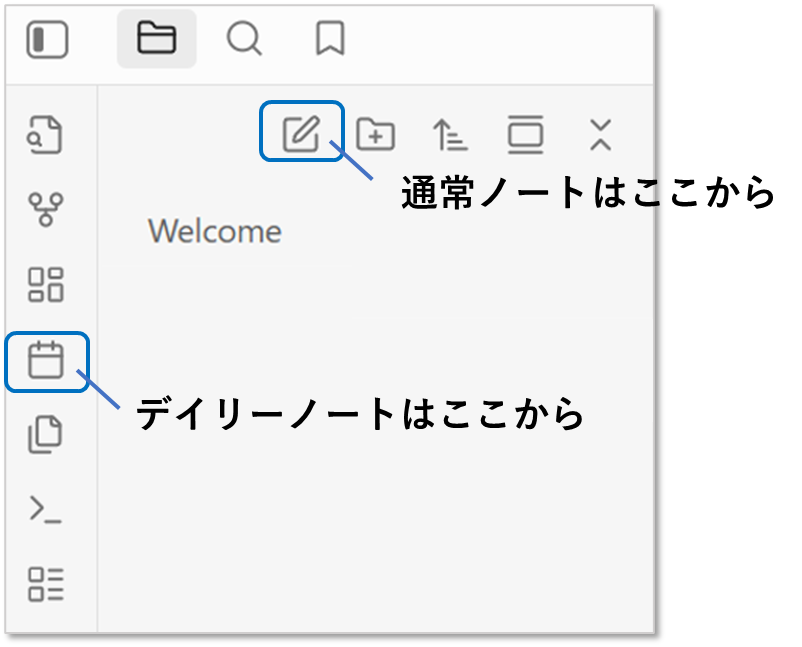
デイリーノートとは
デイリーノートは、日付ごとに自動的に作成されるノートです。
ボタン一つで「2025-01-10」のような日付がファイル名のノートが生成されます。
毎日同じフォーマットで記録を取れるので、日記や作業ログ、その日の気づきなどを残すのに便利です。
通常ノートとの違い
通常のノートは、自分でテーマやタイトルを決めて作成します。
たとえば「アイデアノート」「読書ノート」といった形です。
内容や目的に応じて自由に名前を付けられるため、テーマ別に情報を整理できます。
一方、デイリーノートは日付が自動的にファイル名になります。
時系列で情報が蓄積されるため、「あの日何をしていたか」を振り返るのに適しています。
使い分けポイント
デイリーノート:日々の出来事、作業記録、思いつきメモなど、時系列で残したい情報
通常のノート:プロジェクト資料、読書メモ、アイデアのまとめなど、テーマごとに整理したい情報
両方をうまく組み合わせることで、Obsidianをより効果的に活用できます。
デイリーノートの設定方法
デイリーノートを使うには、事前に設定が必要です。
ここではその設定手順をご説明します。
1. デイリーノートを保存するための専用フォルダを作成
左下のメニューの歯車マーク(⚙️)から設定画面を開きます。
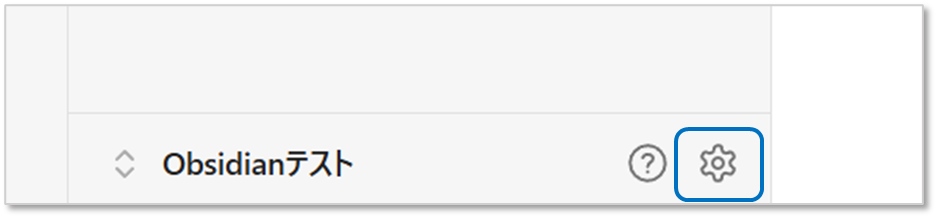
2. 「コアプラグイン」→「デイリーノート」を有効にする
デフォルトで有効化されていると思いますが、そうなっていなければオンにしましょう。
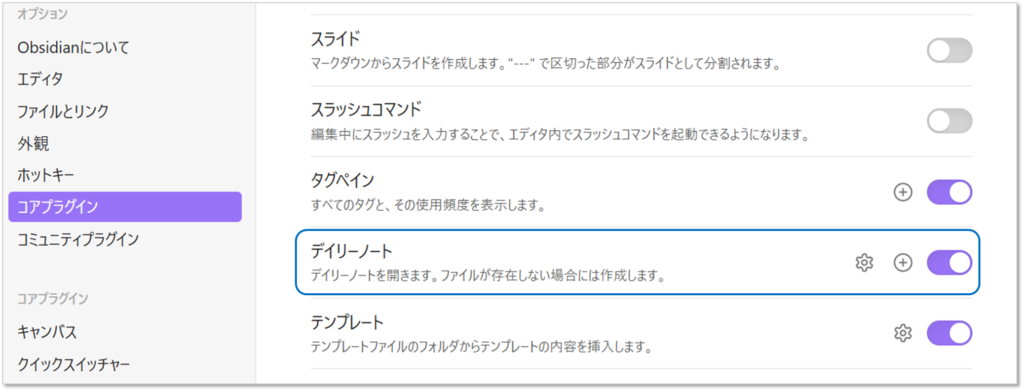
3. デイリーノートの設定画面を開く
デイリーノートの右側にある歯車マーク(⚙️)から、デイリーノートの設定画面を開きます。

4. デイリーノートを保存したいフォルダを指定
今回は「新規ファイルの場所」に、上のセクションで作成した「Daily」フォルダを指定します。
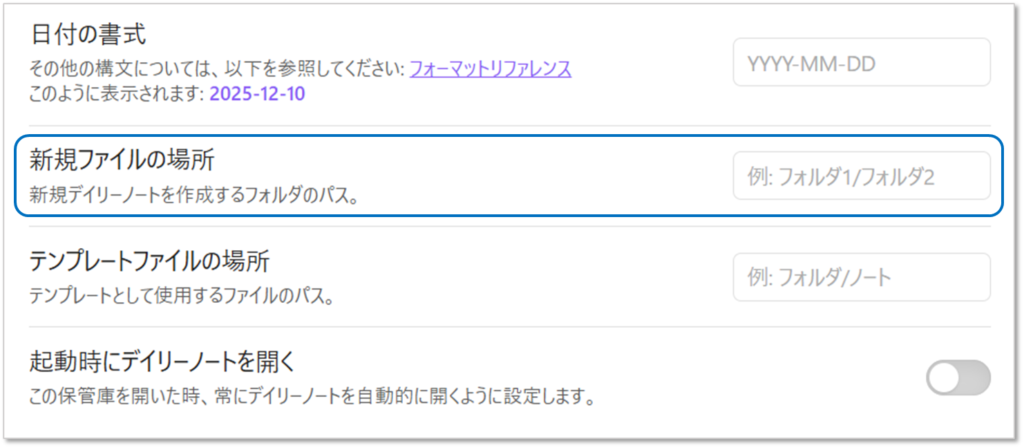
入力フィールドをクリックすると、デイリーノートの保存先として設定できるフォルダがリスト表示されます。
「Daily」をクリックします。
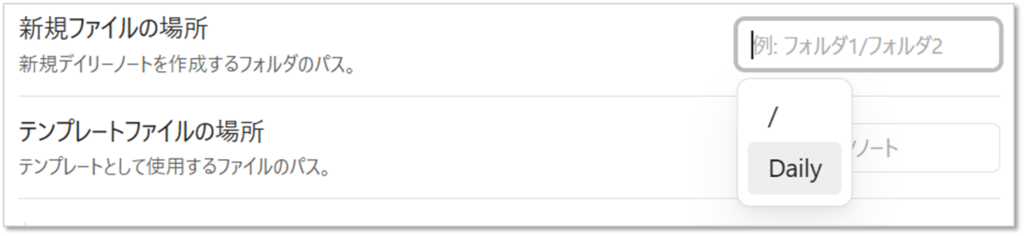
デイリーノートの新規ファイルの場所として「Daily」フォルダが選択されました。

デイリーノート用のフォルダ作成は完了です!
設定後は、作成したデイリーノートは自動的に指定のフォルダ(今回だと「Daily」フォルダ)に保存されます。
リンクの使い方 ─ ノート同士をつなげる
Obsidianの最大の特徴は、ノート同士をリンクでつなげられることです。
これが通常のノートアプリとObsidianの大きな違いで、Obsidianの醍醐味なんです。
ここから、いよいよObsidianのノートの書き方について解説していきます!
リンクの作成方法
リンクを作るには、[[ノート名]]という記法を使います。
例えば、[[読書ノート]]と書くと、そのノートへのリンクが作成されます。
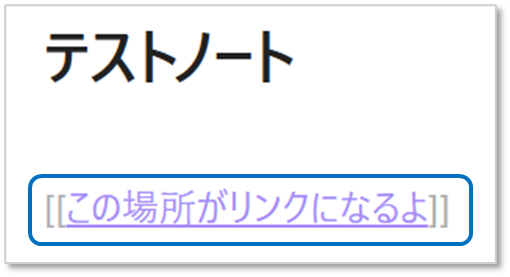
既に存在するノートとリンクを貼ることもできますし、先にリンクを作成することで新規のノートを作ることもできます。
リンクの便利な使い方
リンクを使うと、関連するノート同士をつなげられます。
例えば
読書ノートに書いた内容に関連するアイデアノートへリンクしてみたり
プロジェクトノートに書いた内容に関連するタスクノートへリンクしてみたり
リンクをつなげることで、知識がネットワークのようにどんどん広がっていきます。
グラフビューで見る
Obsidianには「グラフビュー」という機能があります。
これはノート同士のつながりを視覚的に見られる機能です。
左側のメニューから「グラフビュー」を開くと、ノート同士が線でつながっている様子が見られます。
ちなみに、わたしのグラフビューはこんな感じ。
かなり偏りがありますね(笑)

グラフビューは「見て楽しむ」だけでなく、思考の全体像を俯瞰するのにも役立ちます。
例えば特定のテーマについてメモが偏っていたり、逆にまだあまり掘り下げていない領域が見えたりします。
ただ、グラフビューはある程度メモがたまらないと面白さが実感しにくい機能です。
使い始めたばかりの頃は、ノートが少ないのでポツン…ポツン…とノートが孤立している状態に。
もちろん使い続けているうちに変化していくので、育つのを楽しみにメモを蓄積していきましょう!
テーマカラーの変更
Obsidianの見た目に「とっつきにくさ」を感じた方は、テーマを変更してみるといいかもしれません。
左下のメニューの歯車マーク(⚙️)から設定画面を開きます。
ベースのテーマやアクセントカラーから、お好みの配色を選びましょう。
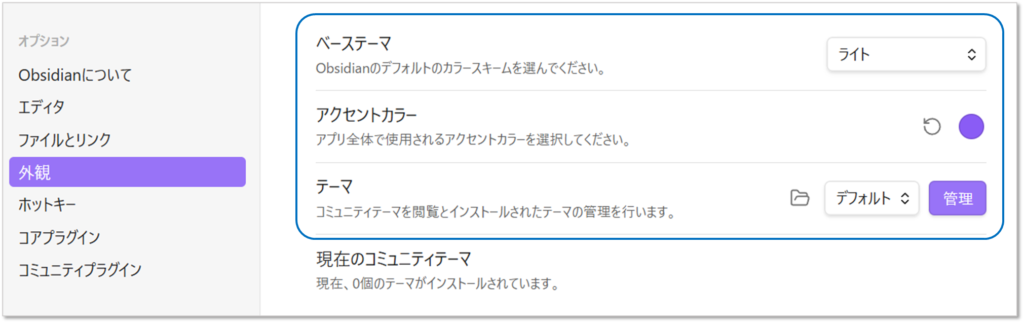
劇的に雰囲気が変わるわけではありませんが、好みのアクセントカラーを使ったり、配色を少し変えるだけでも「自分専用」という愛着が生まれるかもしれませんよ。
見た目をもっとスタイリッシュにしたい!という方は、テーマのとなりの「管理」ボタンから、世界中のユーザーが作った多彩なテーマを選ぶこともできます。
どれも無料で使えて、シンプルなものからカラフルなもの、ダークモード特化のものまでさまざま。
気軽にいろいろ試してみて、「これだ!」と思えるテーマを見つけてみてください。
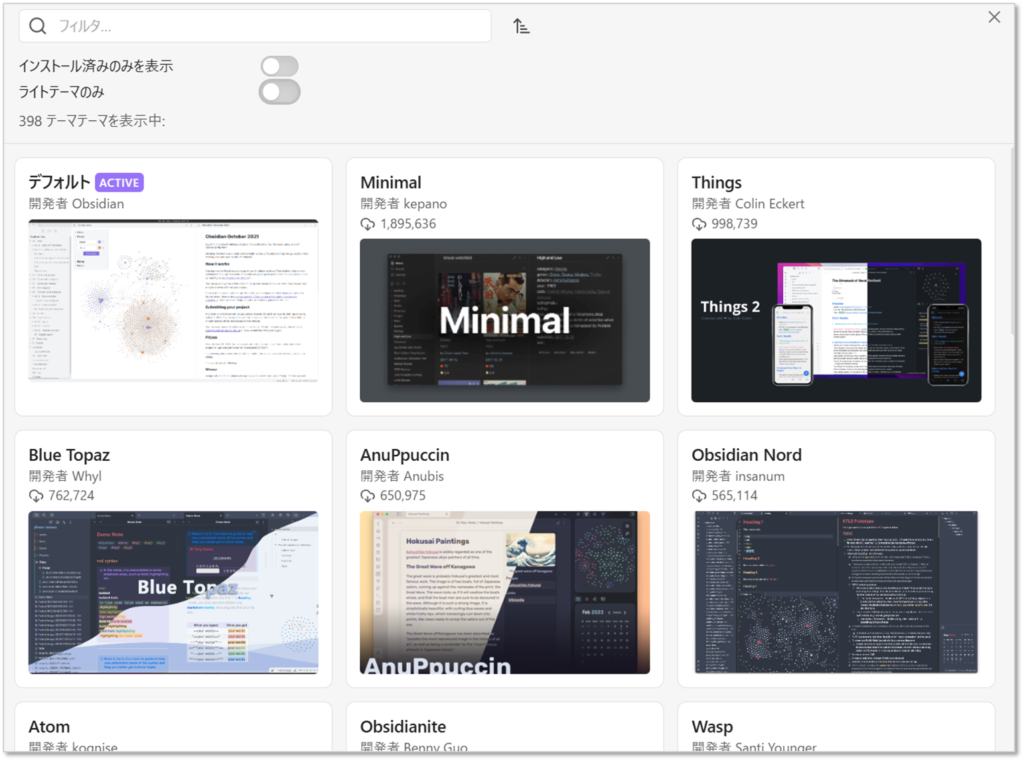
ただデフォルトと見た目が大きく変わると、ネット上の説明と画面が違って「あれ?」となることもあるかも…。
もし混乱するなら一旦デフォルトに戻し、操作に慣れてからテーマを楽しむのもアリですよ。
Markdownの書き方
Obsidianを便利に使うためには欠かせない、Markdown(マークダウン)形式についてみていきましょう。
Markdownとは、シンプルな記号を使って文章を装飾できる記法です。
HTMLのような複雑なコードはいらないので、慣れればすぐに活用できるようになりますよ。
まずは、よく使う基本の記法から見ていきましょう。
Markdownの基本
Markdownは、記号を使って見出しや太字、リストなどを作ることができます。
全部覚えないと使えない、なんてことはありません。
よく使うものから少しずつ覚えていけば大丈夫なので、まずは「これだけ知っていればメモが取れる基本の4つ」を紹介しますね。
使いたい記法から少しずつ覚えていきましょう!
1. 見出しを付ける
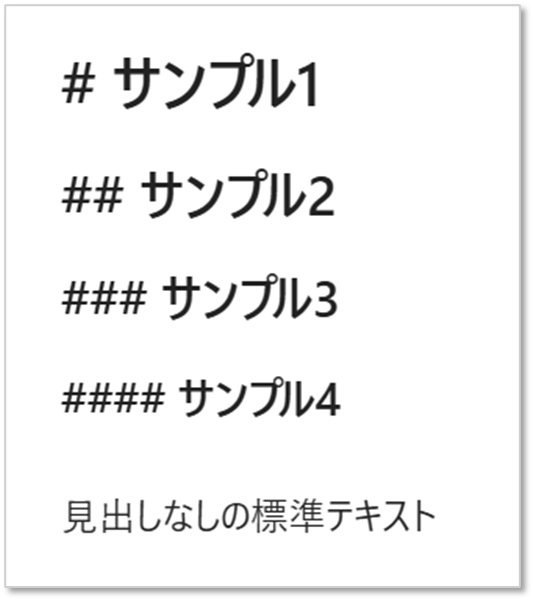
文章の先頭に「#」をつけ、半角スペースを入れてから見出し文を書きます。
「#」の数が増えるほど、見出しが小さくなります。
テキストの大きさで比較するとこんな感じ。
2. 太字で強調する
強調したい文字を「**〇〇**」というように、アスタリスク2つで囲みます。

3. 箇条書きリスト
「-」や「*」の後に半角スペースを入れてから、テキストを書きます。

4. チェックボックス
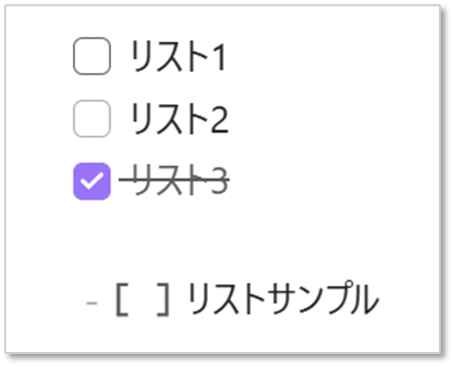
「- [ ] 」で未完了(空白)のチェックボックスが作れます。
「- [ x ] 」にすることで完了済みのチェックボックスが作れます。
よく使うMarkdown記法は、IMEの単語登録に登録しておくと入力が楽になりますよ。
プラグインの導入
Obsidianは基本機能だけでも十分に使えますが、「プラグイン」を追加することで、さらに自分好みにカスタマイズできます。
プラグインとは?
プラグインとは、Obsidianに新しい機能を追加できる拡張機能のこと。
プラグインを追加することで、さらに便利に使えるようになります。
コアプラグインとコミュニティプラグイン
プラグインには2種類あります。
コアプラグイン
Obsidian公式が提供している標準的なプラグインです。
最初から入っていて、設定画面からオン・オフを切り替えるだけで使えます。
コミュニティプラグイン
世界中のユーザーが作って公開しているプラグインです。
便利なものがたくさんありますが、インストールは自己責任。
とはいえ、人気のあるプラグインは多くの人が使っているので比較的安心です。
プラグインのインストール
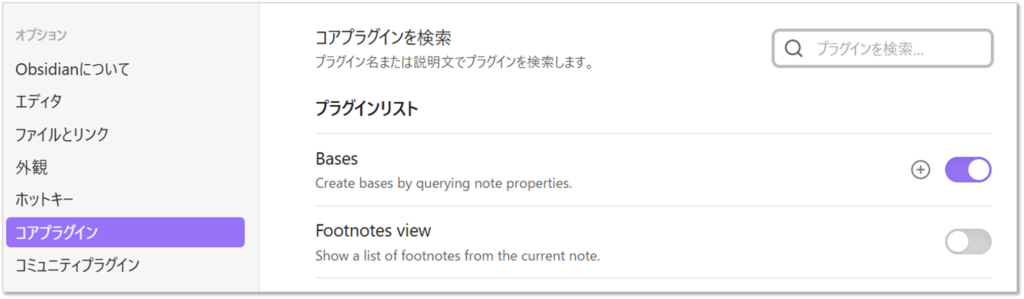
プラグインの操作は、左下のメニューの歯車マーク(⚙️)から設定します。
コアプラグインはチェックをスライドさせるだけで「有効」「無効」を選択できます。
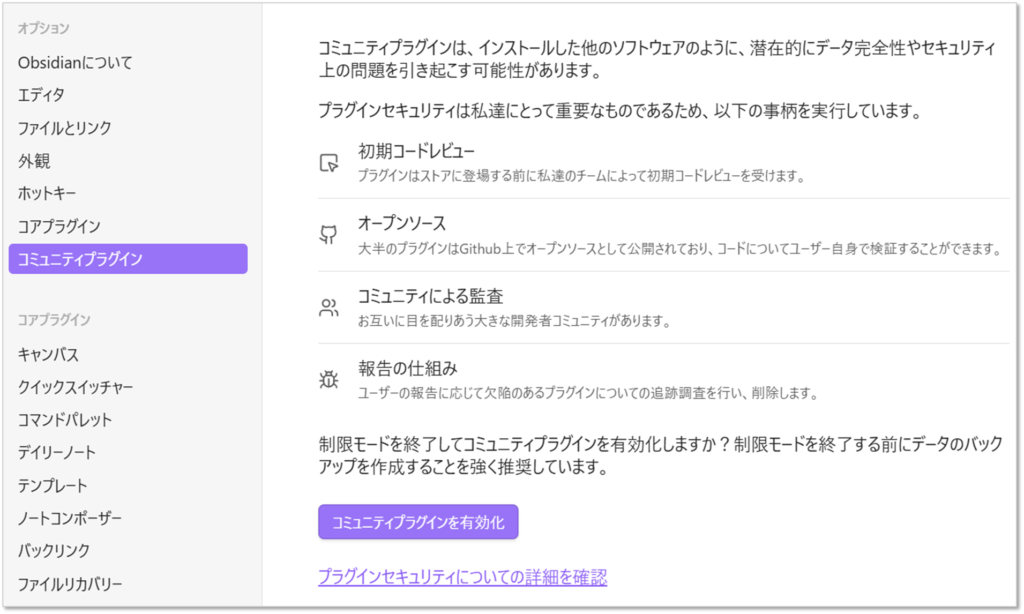
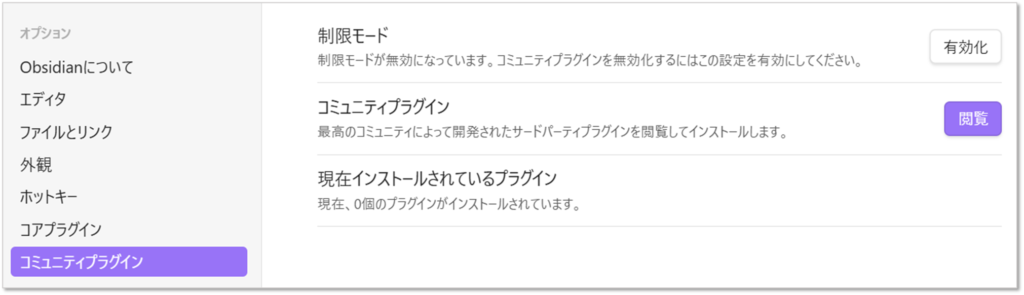
コミュニティプラグインは、はじめは何も入っていません。
利用するには、まずは「コミュニティプラグインを有効化」します。
コミュニティプラグインの「閲覧」を選択します。
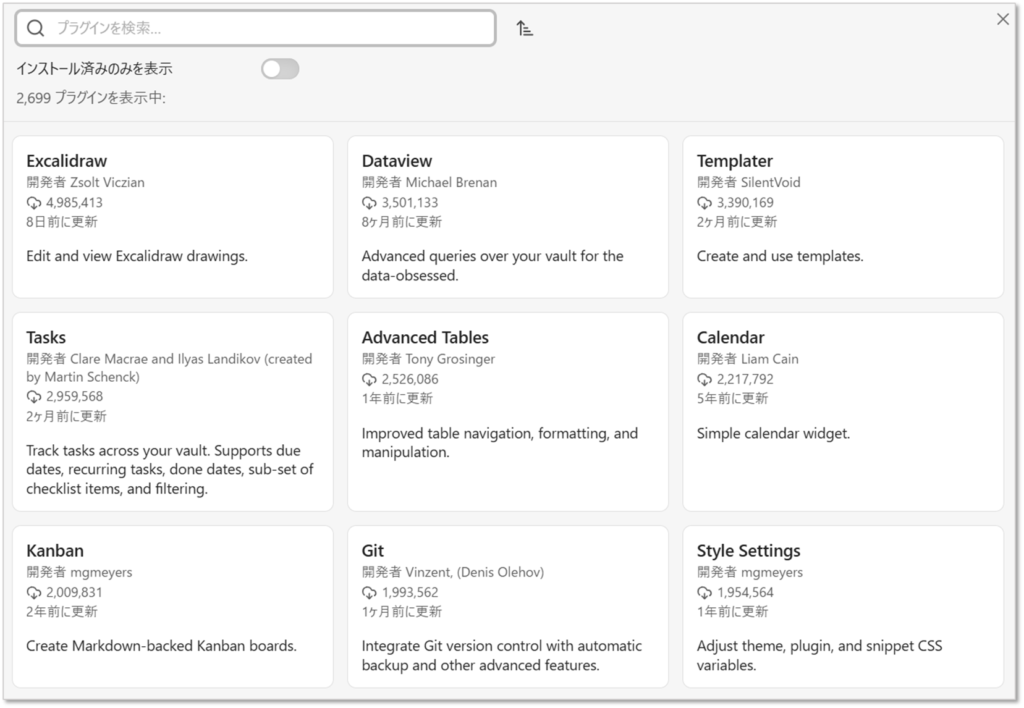
インストールしたいプラグインを検索するか、スクロールして探します。
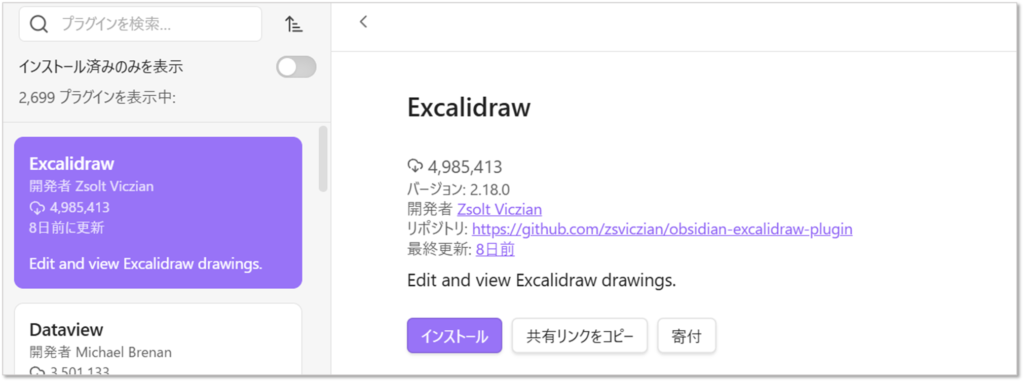
プラグインが見つかったら選択し、「インストール」ボタンをクリックしてインストールします。
インストールが完了したら、プラグインを「有効化」しましょう。
間違ってインストールしてしまった場合は「アンインストール」で取り消しできます。
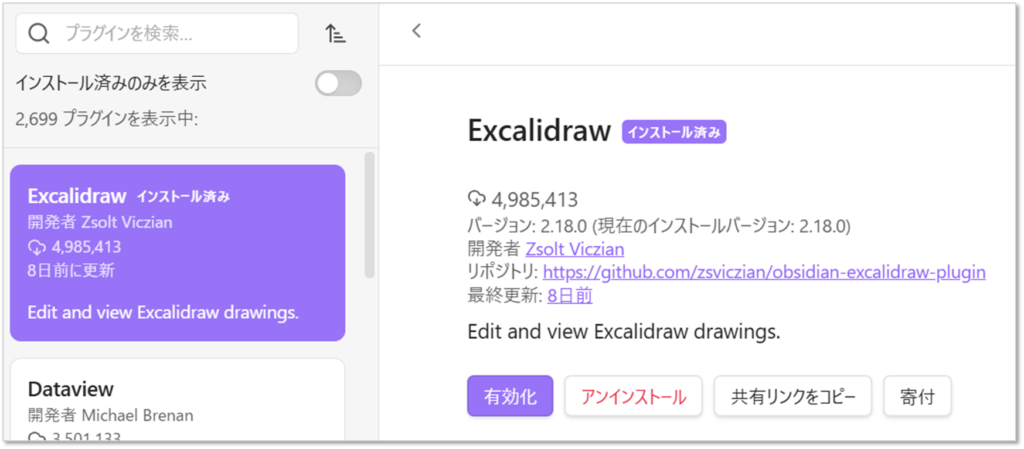
プラグインをたくさん入れすぎると、Obsidianの動作が重くなる場合があります。
必要最小限のプラグインから始めて、使っていくうちに追加していくことをおすすめします。
おすすめプラグインについては、別の記事でご紹介したいと思います!
バックアップ方法
せっかく書き溜めたObsidianのデータを失わないために、定期的にバックアップを取りましょう!
Obsidianはテキストファイルなので、バックアップ方法はとてもシンプルです。
バックアップの手順
1. Obsidianを閉じる
開いたままでもコピーはできますが、念のため閉じておきましょう。
2. Vaultフォルダをコピーする
Vaultフォルダには、メモだけでなく設定やプラグインの情報も含まれています。
フォルダごとコピーすることで、Obsidianの環境をまるごとバックアップできます。
3. 任意の場所に保存する
外付けHDDやクラウドストレージなどに、バックアップデータを保存しましょう。
日付をつけて保存すると、後で管理しやすくなりますよ。
完璧なバックアップスケジュールを考えようとしなくても大丈夫ですが、重要なノートを書いた後や、定期的に(週1回や月1回など)バックアップを取る習慣をつけることをおすすめします。
同期について
Obsidianのデータをスマホを含む複数のデバイスで使いたい場合、同期の設定が必要になります。
Obsidian Sync(有料)
Obsidian公式の同期サービスです。
月額料金がかかりますが、公式サポートがあり、安心して使えます。
クラウドストレージでの同期
OneDriveやGoogleドライブなどのクラウドストレージにVaultフォルダを保存する方法もあります。
ただし前回のインストール記事でも説明した通り、クラウドストレージに保存するとObsidianの動作が重くなる可能性があります。
同期は必須ではない
複数のデバイスで使わない場合は、同期は必須ではありません。
まずは1台のパソコンで使ってみて、必要になったら同期方法を検討してみましょう。

ちなみに、わたしは同期はしていません。
まとめ
この記事では、Obsidianの基本操作からプラグイン導入、バックアップ方法まで解説しました。
いろいろと方法や設定はお伝えしましたが…
Obsidianの完璧な使い方を考えたり、分類にこだわったりするのなら
その時間でメモを取った方がずっと価値がある!!!
わたしは、そんなふうに感じています。
Obsidianを使っていくうちに、自然と自分なりの使い方が見つかるはずです。
完璧を目指さず、まずは気軽にメモを取ったり、リンクでつなげることを楽しんでみてくださいね。
気付けばいつのまにか、あなたもObsidian沼にはまっていることでしょう。