

この記事はこんな人におすすめです
✔ Obsidianってなに?まず知りたい!という方
✔ Obsidianをインストールしたいけど、どこから始めればいいかわからない方
✔ Obsidianの情報はMacが多い、、、と思っているWindowsユーザーの方
✔「Vault(ファイルの保存場所)を選んでください」と言われても、どこを選べばいいかわからない方
Obsidianをインストールしようと思ったけど、どこから始めればいいの?
「ファイルの保存場所を選んでください」と言われても、どこを選べばいいかわからない…。
ちょっと技術的な雰囲気のUIから、難しそうという印象を持っている方も多いのではないでしょうか。
でも実は、Obsidianはシンプルなメモツール。
インストールも5分で完了できるくらい簡単です。
この記事では、Windows版のインストールから初期設定まで、スクリーンショット付きでやさしく解説します。
Obsidianの仕組みも一緒に理解できるので、安心して読み進めてくださいね!
 ラボ長
ラボ長ラボ長はWindowsユーザーのため、この記事ではWindowsを使って解説します!!
ですが、Mac版やLinux版も基本的な流れは同じです。
画面の見た目が少し違うだけなので、お使いのOSに読み替えながら進めてくださいね。
Obsidianってなに? ─ まず知っておきたい基本
Obsidianとは? ─ テキストファイルでメモを管理するツール
Obsidian(オブシディアン)は、テキストファイルでメモを管理するツールです。
「アプリのデータ」のように思われがちですが、実は普通のテキストファイルを管理しているだけ。
メモ同士をリンクでつなげて、知識のネットワークを作れるのがObsidianの最大の特徴と魅力です。
- Obsidianの特徴 -
Obsidianの詳しい魅力や使い方については、前回の記事「【Obsidian入門】メモが知識に変わる!読書メモも整理できる思考資産化ツール紹介」で詳しく紹介しています。

Obsidianの基本操作やプラグイン導入、バックアップ方法については、次の記事「【Obsidian】基本操作からプラグイン導入まで ─ 実践的使い方ガイド」で解説をしています。

気になる方は、ぜひ参考にしてみてくださいね。
Markdown形式ってなに? ─ シンプルな記法で書ける
Obsidianは、Markdown(マークダウン)形式でメモを書きます。
Markdownとは、シンプルな記号を使って文章を装飾できる記法なんです。
例えばこのように記述します。
# 見出し で見出しを作れる**太字** で太字にできる[リンク](URL) でリンクを貼れる
HTMLのような複雑なコードは不要で、文章を書くことに集中できるのが魅力ですよね。
Obsidianでは、このMarkdown(拡張子は.md)形式で書いたテキストファイルをリンクでつなげて管理できます。
最初は「記号が難しそう」と感じるかもしれませんが、使っていくうちに自然と覚えられるので安心してくださいね。
インストール前に知っておきたいこと
システム要件
Obsidianをインストールする前に、まずはパソコンの環境を確認しておきましょう。
Windows
Windows 10 以降(64ビット版)
メモリ:4GB以上推奨
空き容量:200MB程度
Mac
macOS 10.13(High Sierra)以降
メモリ:4GB以上推奨
空き容量:200MB程度
最近のパソコンであれば、ほぼ問題なく動作します。
メモリについては 4GB でも動きますが、ブラウザや他のアプリと併用する方は8GB以上あるとより快適に使えます。
もし「自分のパソコンで動くか不安…」という場合でも大丈夫。
まずは公式サイトからインストールし、実際に動作を確認してみるのがおすすめです。
ファイルの保存場所を選ぶポイント
Obsidianをインストールすると、「Vault(Obsidianデータの保管庫)の保存場所を選んでください」と聞かれます。
まず、ここで迷ってしまう人も多いようです。
結論から言うと、ローカルドライブならどこでもOKです。
- デスクトップ
- Cドライブの任意のフォルダ
- Dドライブの任意のフォルダ
など、パソコン内のローカルドライブなら、基本的にどこでも問題ありません。
おすすめの保存場所
デスクトップ:すぐ見つけられるけど、デスクトップが散らかるのが気になる人には不向き
専用フォルダを作る:C:\Obsidian や D:\Obsidian など、専用フォルダを作るのもおすすめ
私はデスクトップに保存していますが、人によって好みが分かれるところですよね。
悩んでしまうなら「とりあえずデスクトップ」でも全然OKです!後で移動することもできるので、安心してください。
クラウドストレージに保存すると重くなる理由
ここで、ひとつ注意しておきたいポイントがあります。
OneDriveやGoogleドライブなどのクラウドストレージのフォルダ内にVaultを保存すると、Obsidianの動作が重くなることがあるという点です。
スマホでも同じデータを見たい場合、クラウドにVaultを置いてPCとスマホの両方からアクセスする方法が手軽なので、 選びがちな手段です。
ですが「Obsidianが重くて使いづらい…」という方は、Vaultを クラウドストレージに保存しているケースが多いようです。
(※デバイス間の同期方法については、次回の記事で解説します!)
なぜ重くなるの?
Obsidianはメモファイルを頻繁に読み書きします。
そしてクラウドストレージは、ファイルの変更を検知して自動的にクラウドに同期しようとします。
そうすると、以下のようなことが起こりやすいんです。
・ファイルの読み書きのたびに同期処理が走る
・大量のファイルを同期しようとして、パソコンのリソースを消費する
その結果、Obsidianの動作が遅くなってしまうというわけです。
また、Obsidianはプラグインをインストールしてさらに便利に利用できますが、高機能プラグインを使っていたり、ノートが大量にあるVaultでは「ノート同士のつながりや情報をチェックする処理」が増えます。
クラウドストレージに保存していると、この処理と同期処理が同時に動くため、より一層重く感じやすくなるんです。
動作が重いと感じた時はどうすればいいの?
シンプルな対処方法は以下の3つ。
・ローカルドライブに配置する(CドライブやDドライブなど)
・重いプラグインは最小構成にする
・どうしてもクラウドに保存したい場合は、必要なときだけ 同期を一時停止する
ローカルに保存すれば、前述の同期処理による負荷がなくなります。
そのためファイルの読み書きがスムーズになり、ストレスなく使える環境になるはずです。
まずはローカルに保存して、快適に使える環境を作ることをおすすめします。
Obsidianのインストール手順(Windows版)
それでは、実際にインストールしていきましょう!
インストールは5つのステップで完了します。
ステップ1:公式サイトからダウンロード
まず、Obsidianの公式サイトにアクセスします。
1-1. Obsidianサイトにアクセス
ブラウザで「Obsidian」と検索するか、直接 「Obsidian公式サイト」 にアクセスします。
WindowsPCでサイト開くと、自動的にWindows版ダウンロードのリンクが表示されます。

1-2. Obsidianをダウンロード
ダウンロードが始まり、インストーラーファイル(Obsidian-XX.XX.XX.exe形式のファイル)がダウンロードフォルダに保存されます。
注意点
他のサイトからダウンロードすると、ウイルスが含まれている可能性があります。
必ず公式サイトからダウンロードすることをおすすめします!
ステップ2:インストーラーを実行してインストール
ダウンロードが完了したら、インストーラーファイルをダブルクリックして実行します。
2-1. ダウンロードフォルダからインストールファイルを探す
通常ダウンロードしたファイルは、「ダウンロード」フォルダに保存されます。Obsidian-XX.XX.XX.exeという名前で保存されているインストールファイルを探しましょう。
(ファイル名のXX.XX.XXの部分はObsidianバージョン番号)
2-2. インストールを実行
Obsidian-XX.XX.XX.exeファイルをダブルクリックしてインストールを開始します。
PCを複数人で共有していなければ、デフォルトの選択で問題ありません。
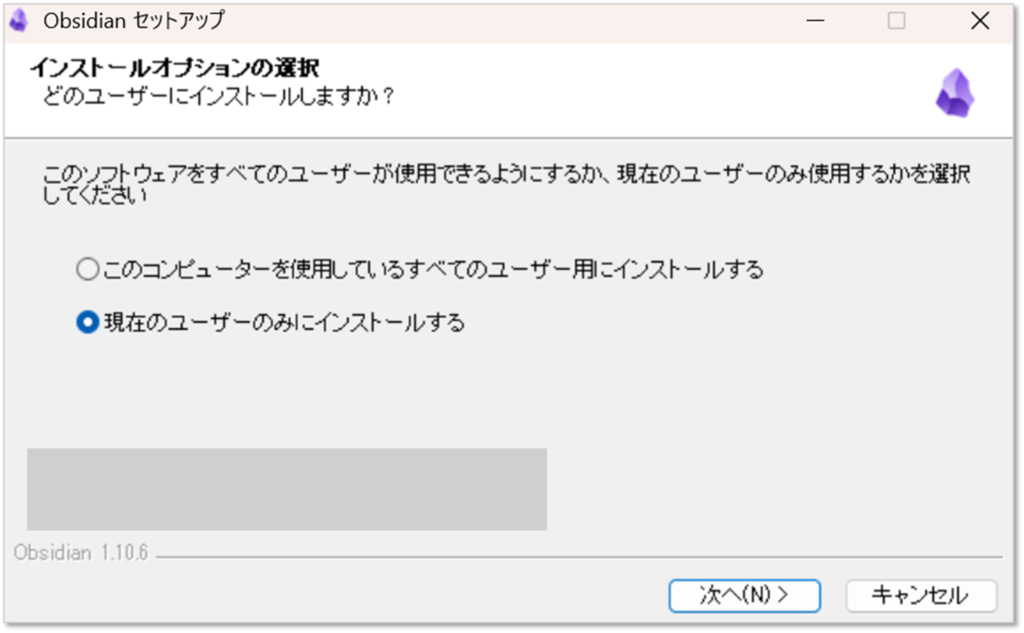
「次へ」に進み、インストール先の指定をします。
特別な指定がない限り、通常はそのままでOKです。
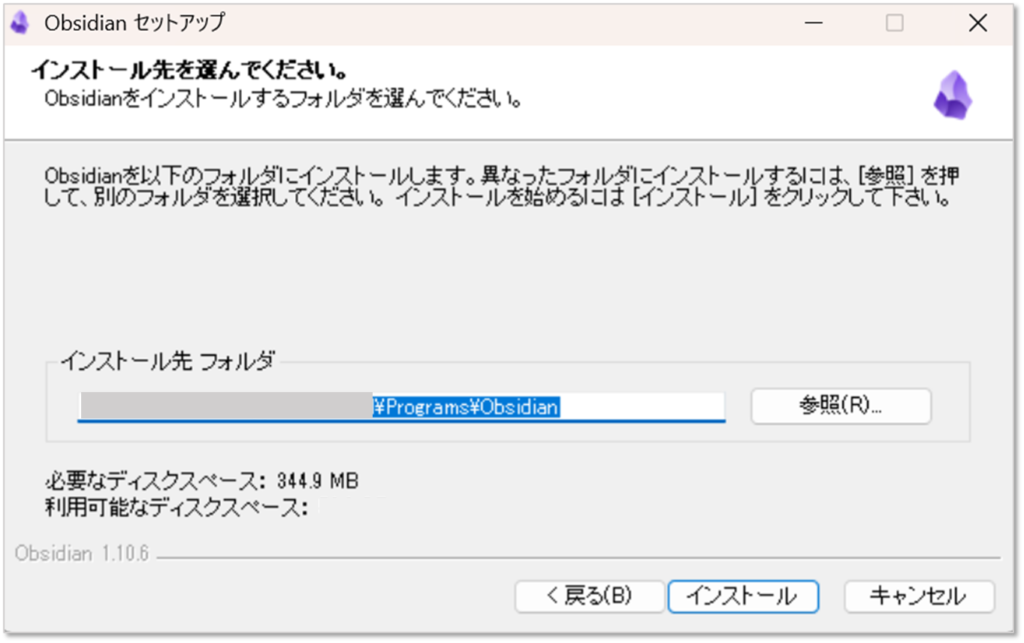
インストールボタンをクリックすると、インストールが始まります。
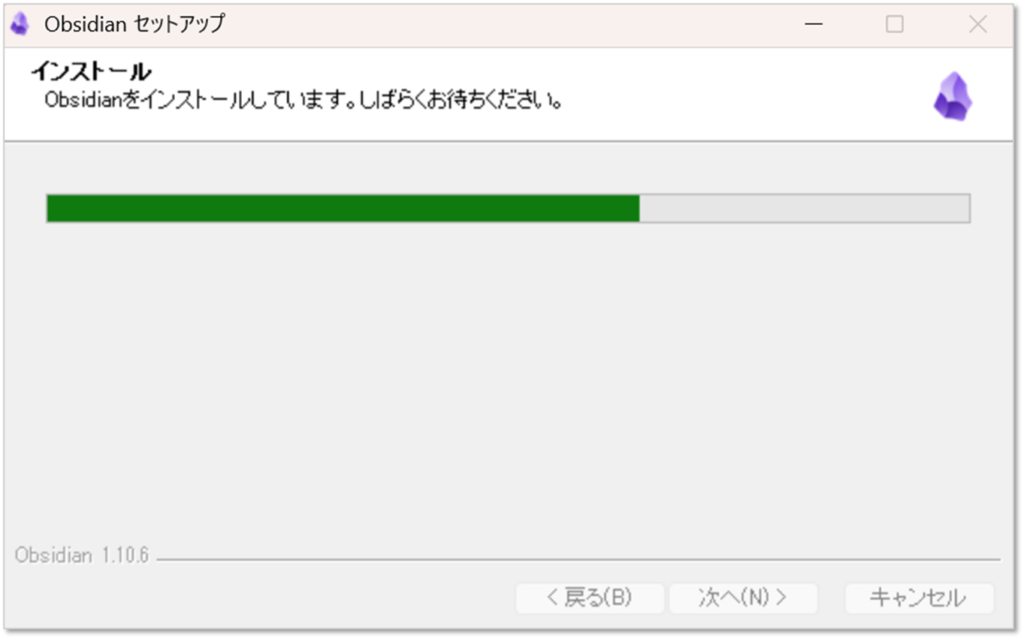
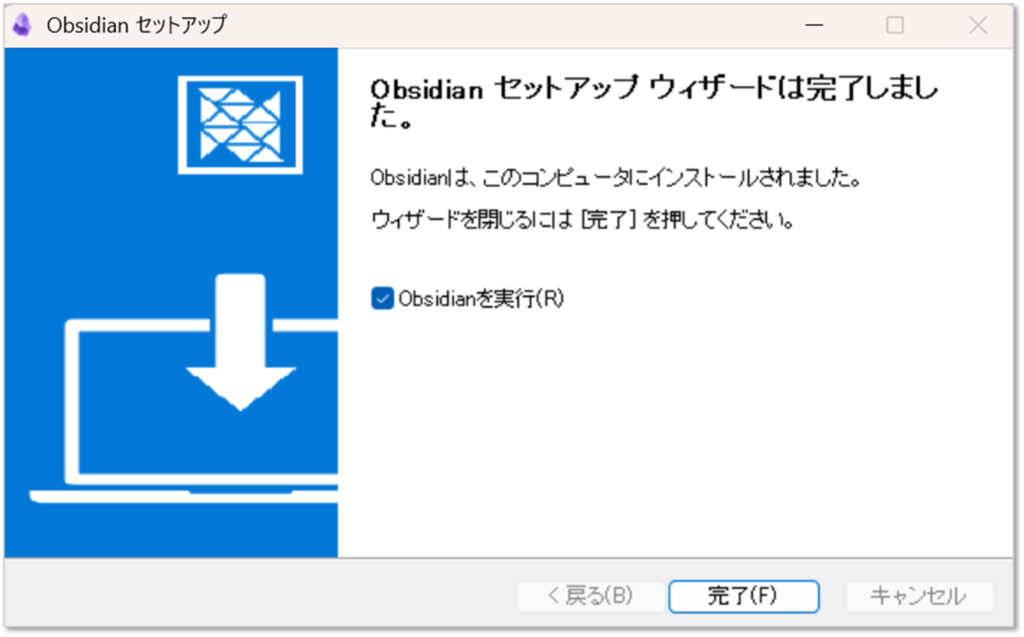
インストール終了したら「完了」ボタンをクリックしてください。
「Obsidianを実行」にチェックを入れたままにしましょう。
2-3. Obsidianの起動と日本語設定
自動的にObsidianが起動します。
起動したらすぐに、画面下部に表示されている言語設定を「日本語」に変更しておきましょう。
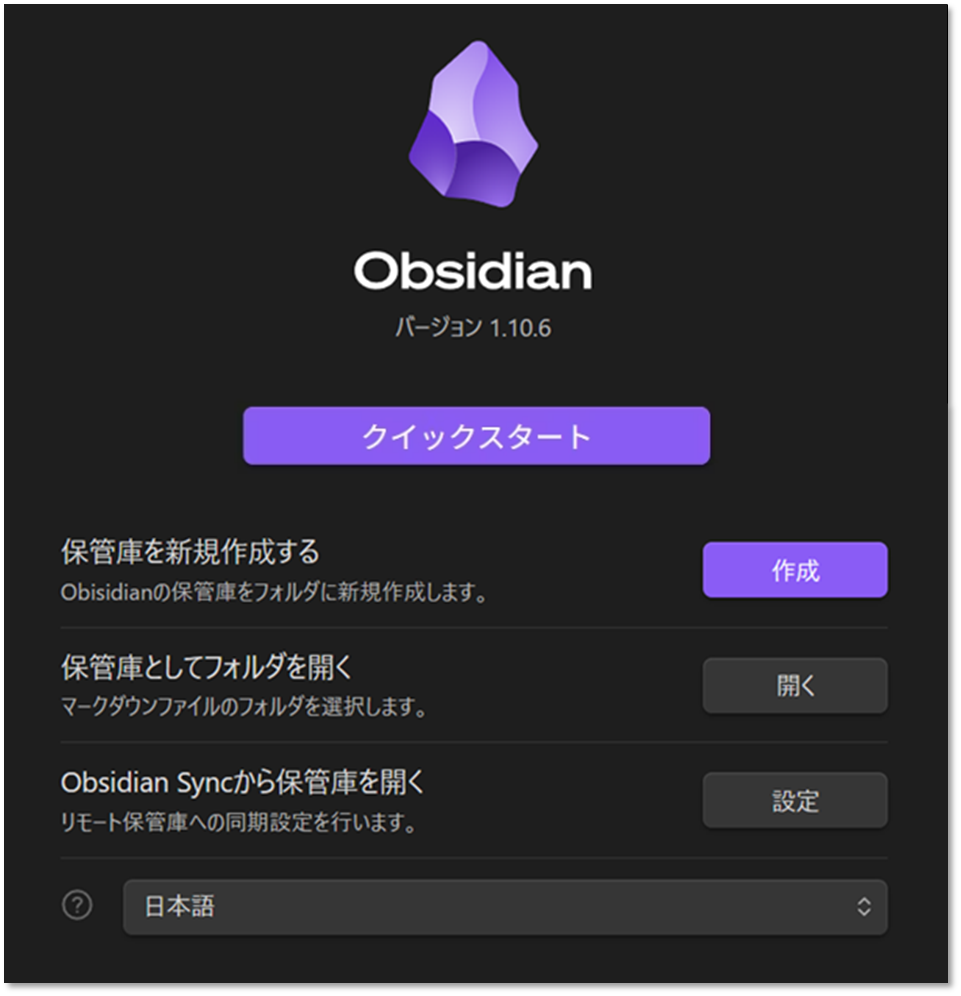
画面が自動的に日本語に切り替わります。
これでObsidianの画面が日本語で表示されるようになりました!
もしこの手順で日本語がうまく表示されない場合は、Obsidianを一度閉じて再起動を試してみてください。
ステップ3:Vault(保管庫)を作成する
次に、Vault(ボルト)を作成します。
Vaultとは、Obsidianで管理するメモファイルを保存するフォルダのことです。
「Vault」はObsidian独自の概念なので、少し分かりにくいかもしれません。
実際には難しいものではないので、詳しく説明しますね。
- Vault(ボルト)って何?
-
Vaultとは、Obsidianでメモを保存するフォルダのことです。
冒頭で説明した通り、ObsidianはMarkdown形式(.mdファイル)でメモを作成 します。
Vaultは、このMarkdownファイルを保存しておく専用フォルダです。
実態は普通のフォルダで、中にMarkdown形式(.md)のメモファイルが保存されます。
Markdownファイルもただのテキストファイルなので、メモ帳で開けば普通に読めます。
つまり、Windowsで普段使っているフォルダとファイルの関係と同じなんです。
では、Vaultを作っていきましょう!
3-1. Vaultを新規作成する
まずはPC上に、Vaultとして指定するためのフォルダを作成します。
フォルダの作成手順
1. エクスプローラーを開く
2. デスクトップ(または好きな場所)で右クリック
3. 「新規作成」→「フォルダー」
4. フォルダ名を入力(例:Obsidian_Test)
- Vaultに指定するフォルダ名について
-
Vaultに指定するフォルダ名を付ける際は、以下の点に 注意しましょう。
英数推奨
英数で入力することをおすすめします。
パスやコマンドライン、バックアップ時に問題が起きにくくなります。
日本語でも動作しますが、他のツールとの連携などで エラーが出ることがあるため、英数での命名が安心です。
半角・全角スペースは避ける
「My Notes」 のように半角スペースを含めると、 一部のツールで問題が起きる可能性があります。
「MyNotes」「My_Notes」「My-Notes」 のように、 スペースをなくすか、アンダースコアやハイフンで 代用しましょう。
次にObsidianを開きます。
Obsidianを起動すると、このような画面が表示されます。
画面には3つの選択肢が表示されています。

保管庫を新規作成する: 新しくVault(保管庫)を作る 今回はこれを選びます!
保管庫としてフォルダを開く:既にあるマークダウンファイルのフォルダをVaultにする
Obsidian Syncから保管庫を開く:リモート保管庫への同期設定(有料サービス)
「保管庫を新規作成する」の「作成」をクリックします。
Vault名と保存先を設定する画面が開きます。
「保管庫の名称」(Vault名)と「ロケーション」(Vaultとして設定するフォルダ)を設定しましょう。
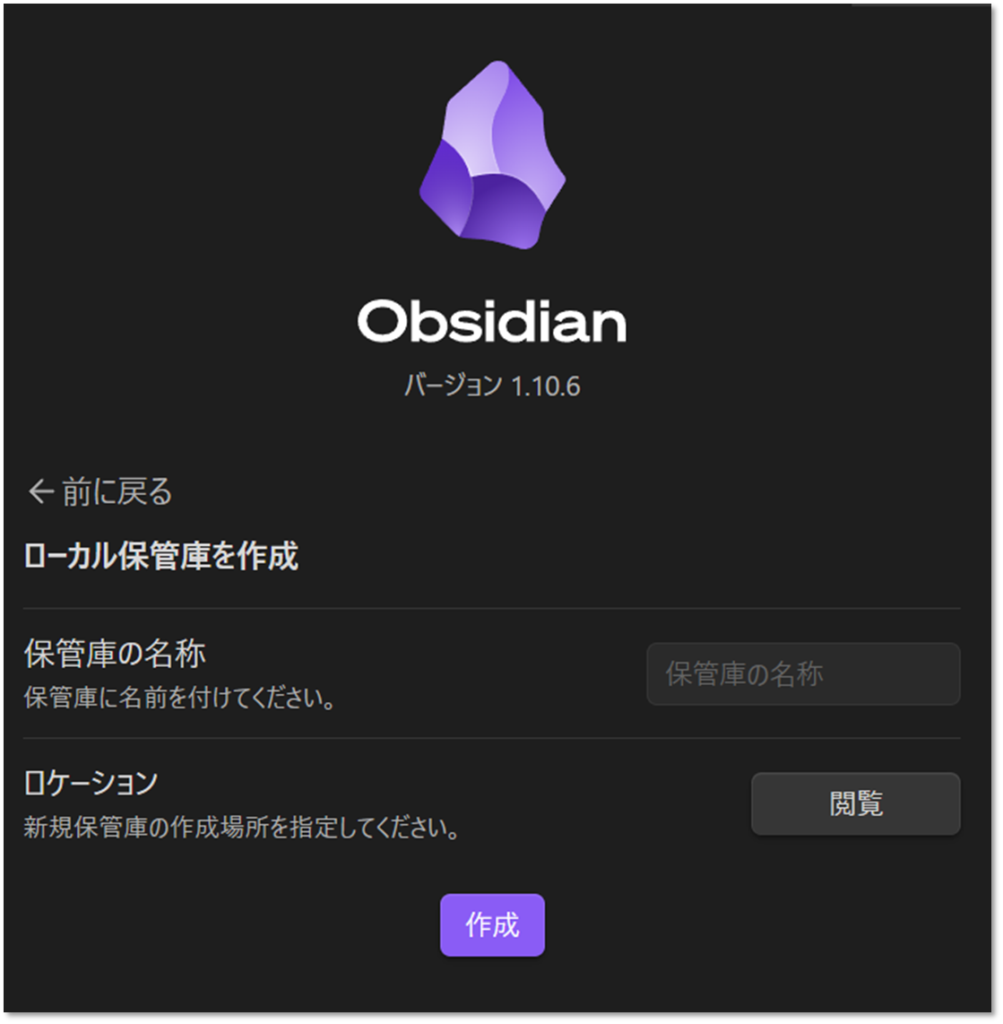
まずは「保管庫の名前」にお好きなVault名を入力します。
続いて「ロケーション」の「閲覧」をクリックし、先程作成したフォルダを選択します。
Vault名とフォルダ名について
「保管庫の名称」:Obsidian内での表示名 (日本語OK、スペースOK)
「ロケーション」:実際のフォルダパス (英数字推奨、スペース避ける)
両者は異なっていても問題ありません。Vault名とフォルダの名前は同一でなくても大丈夫です。
今回は、以下のようなVaultを作成してみました。
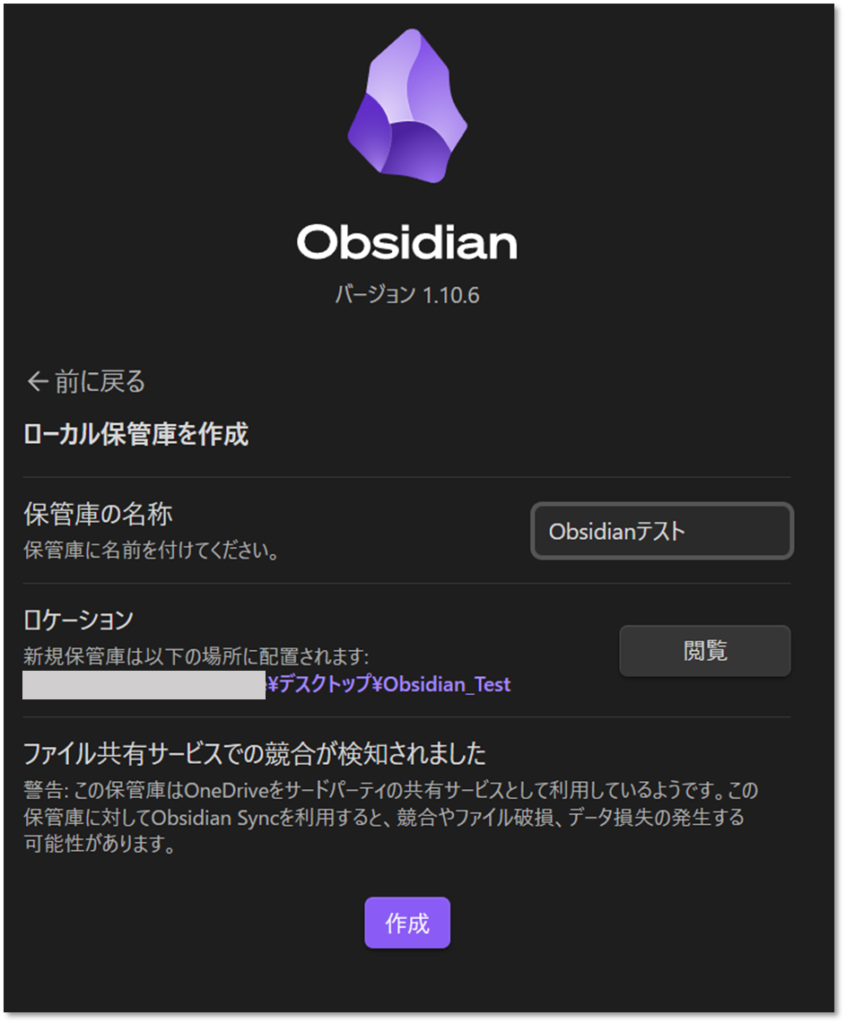
保管庫の名称:Obsidianテスト
ロケーション:デスクトップ上に配置した「Obsidian_Test」をVaultとして指定
選択が完了したら「保管庫を新規作成する」の右側にある紫色の「作成」ボタンをクリックしてください。
以下のような、Obsidianの画面に切り替わります。
これでVaultが作成されました!

左下にはVault名が表示されます。
「保管庫の名称」に作成した名前になっているか確認してくださいね。
これで、Obsidianのインストールと初期設定が完了しました。
お疲れ様でした!
FAQ — インストールで困ったときは
インストール時に起こりやすい疑問やトラブルについて、FAQ形式でまとめます。
まとめ
この記事では、Windows版のObsidianを5分でインストールする方法を解説しました。
Obsidianは、使えば使うほど便利になるツールです。
完璧を目指さず、まずは気軽に使ってみることから始めてみてください。
きっと、あなたの知識管理の強い味方になってくれるはずです!