
この記事はこんな人におすすめです
✔ 自分のPCでAIエージェントを動かしてみたい方
✔ Antigravityをインストールしたいけど、手順や設定が合っているか不安な方
✔ 英語のドキュメントや専門用語が多くて、インストールを後回しにしている方
今話題の、Antigravity(アンチグラビティ)をご存じですか?
あなたのPC上で直接動いて作業を手伝ってくれる、頼れる「AIエージェント」なんです。
実はこれ、あのGoogleが開発したAIツール。
とても便利そうな一方、導入には少し技術的なハードルの高さを感じている方もいらっしゃるのではないでしょうか。
この記事では、少し難しそうなAntigravityのインストール方法から初期設定までを解説します。
Windowsを使って解説しますが、基本的な流れは他のOSでも似ていますので、お使いの環境に合わせて読み進めてくださいね。
AIにコーディングや作業をサポートしてもらうための「最初の一歩」を、一緒に踏み出しましょう!
Antigravityってなに? ─ まず知っておきたい基本
Antigravityとは? ─ あなたのPCで動く強力なAIエージェント
Antigravityは、あなたのパソコン上で直接動作し、様々な作業をサポートしてくれるAIエージェントです。
ChatGPTやClaudeのようなチャット型の生成AIとは違い、AntigravityはあなたのPC環境(ローカル環境)と直接つながっています。
そのため、ファイルの操作やツールの実行といった具体的な指示を出すだけで、AIが実際にあなたの代わりに手を動かして作業を進めてくれるのが最大の魅力です。
- Antigravityの特徴 -
環境そのものを操作できる
エディタの中だけでなく、PC上のファイル・フォルダ整理、ブラウザ操作、コマンド実行まで、PC全体を横断して作業してくれます。
スキルを持たせて育てられる
ブラウザ操作で情報を集めたり、他のシステムと連携したりと、あなた好みのスキルを持たせた「専属秘書」のように機能を拡張できます。
Obsidianとの最強のシナジー
Obsidian(第2の脳)に蓄積されたあなたの思考や文脈を読み取らせることで、最初から「あなた専用チューニング」が済んだ状態で作業をスタートできます。

何ができるの? ─ 創作から自動化まで、ポジションはあなた次第
Antigravityが得意とするのは、主に以下のような作業です。
あなた専用の壁打ちやリサーチ
Obsidianの過去メモを読み込ませることで、あなたの思考の癖やビジョンを理解した上でのリサーチや壁打ち相手になってくれます。
プロジェクト全体の構築・コーディング
「こんなツールが欲しい」と言葉で伝えるだけで、複数のファイルをまたいでプログラムを書き、動く形にしてくれます。専門知識がなくても自分の欲しいツールは自分で作ることが可能です。
面倒な作業の自動化
ブラウザで情報を調べてまとめる、システムの設定を行うなど、時間のかかる作業を自律的に進めてくれます。
AIになにかお願いするというより、優秀なアシスタントを自分のPCに招き入れ、一緒にチームとして働くというイメージで活用してみてください!
インストール前に知っておきたいこと
システム要件
Antigravityを快適に動かすため、まずはパソコンの環境を確認しておきましょう。
(※2026年2月現在の情報です。)
Windows
OS:Windows 10以降(64ビット版)
メモリ:8GB以上推奨
ディスク空き容量: 500MB以上
Mac
macOS:macOS 12 (Monterey) 以降
メモリ:8GB以上推奨
ディスク空き容量: 500MB以上
メモリは4GB以上とされていますが、AIと一緒に色々なツールを動かすため、余裕があると安心です!
必要なアカウントについて
Antigravityを使用するためには、Googleアカウントなどのログイン情報が必要になる場合があります。
(バージョンや提供形態による)
インストールを進める前に、普段お使いのブラウザでGoogleアカウントにログインしておくと、その後の連携がスムーズに進みます。
また、開発者向けツール(GitやNode.jsなど)があれば更に多くのことができますが、必須ではありません。
必要になったタイミングでAntigravityが「インストールしますか?」と助けてくれるのでご安心を。
Antigravityのインストール手順
それでは、実際にインストールしていきましょう!
ステップ1:公式サイトからダウンロード
まずは、Antigravityを手元にダウンロードします。
1-1. Antigravity公式サイトにアクセス
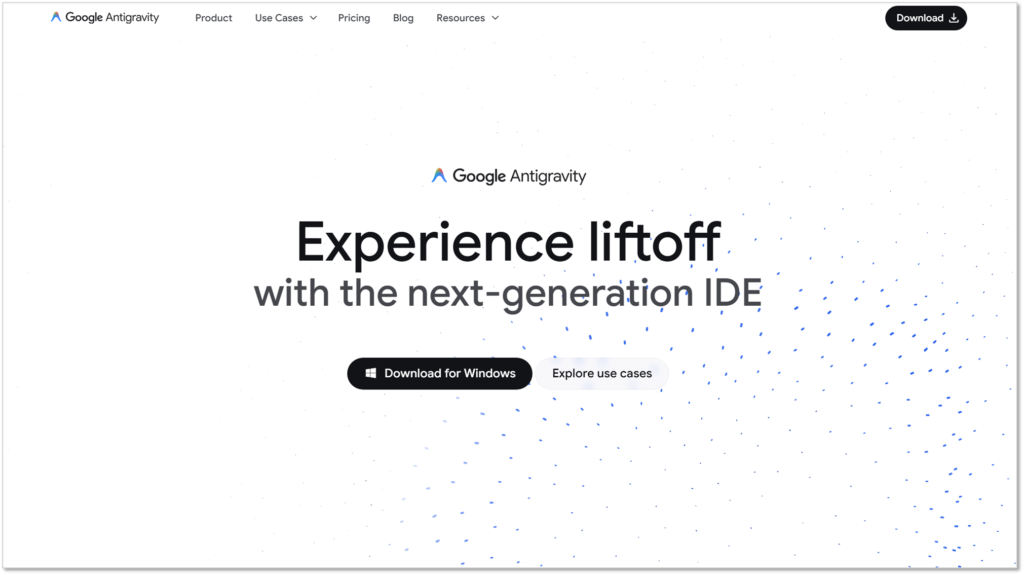
ブラウザで「Antigravity」と検索するか、直接 「Antigravity公式サイト 」 にアクセスします。
WindowsPCでサイト開くと、自動的にWindows版ダウンロードのリンクが表示されます。
1-2. Antigravityをダウンロード
ダウンロードが始まり、インストーラー(Antigravity.exe形式のファイル)がダウンロードフォルダに保存されます。
注意点
他のサイトからダウンロードすると、ウイルスが含まれている可能性があります。
必ず公式サイトからダウンロードしましょう!
ステップ2:インストーラーを実行してインストール
ダウンロードが完了したら、Antigravityをインストールしていきます。
2-1. ダウンロードフォルダからインストールファイルを探す
通常ダウンロードしたファイルは、「ダウンロード」フォルダに保存されます。Antigravity.exeという名前で保存されているインストールファイルを探しましょう。
2-2. インストールを実行
Antigravity.exeファイルをダブルクリックしてインストールを開始します。
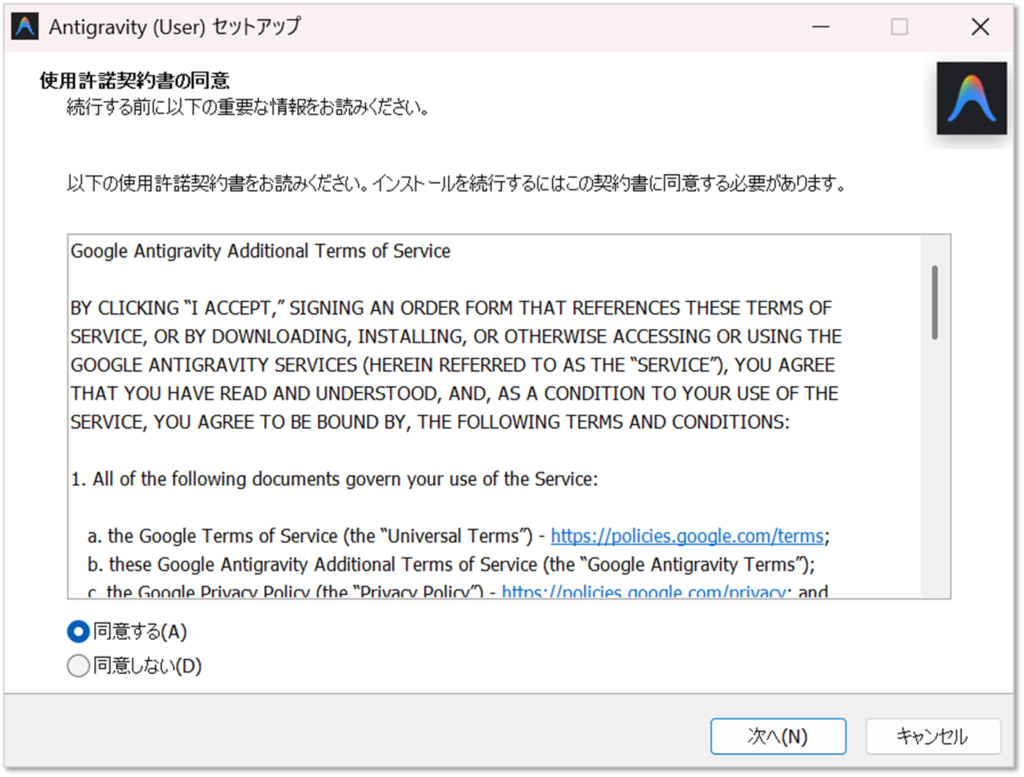
はじめに使用許諾の画面が表示されるので、問題なければ「同意する」にチェックして次へすすみましょう。
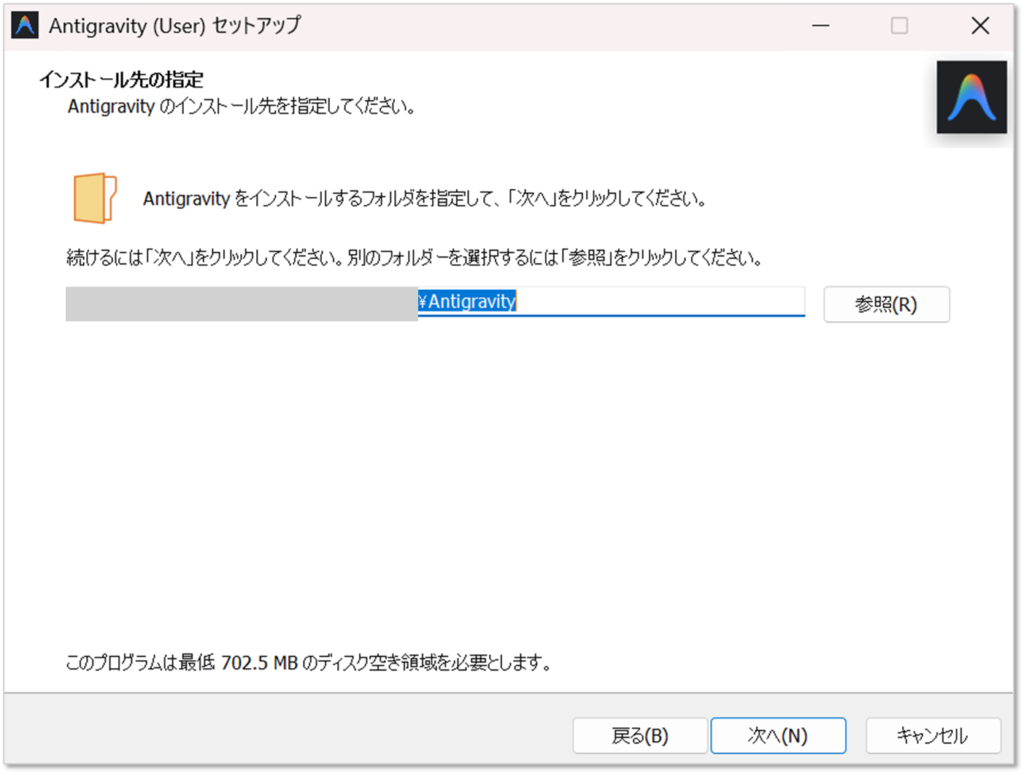
インストール先の指定をします。
特別な指定がない限り、通常はそのままでOKです。
指定がなければ次に進みます。
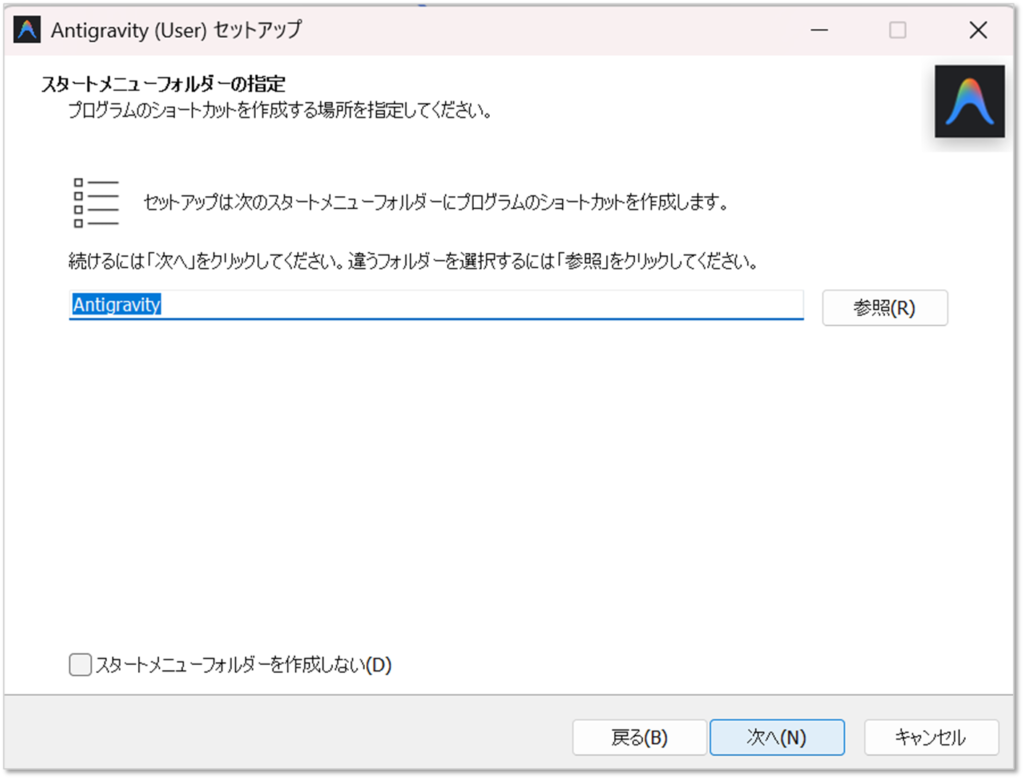
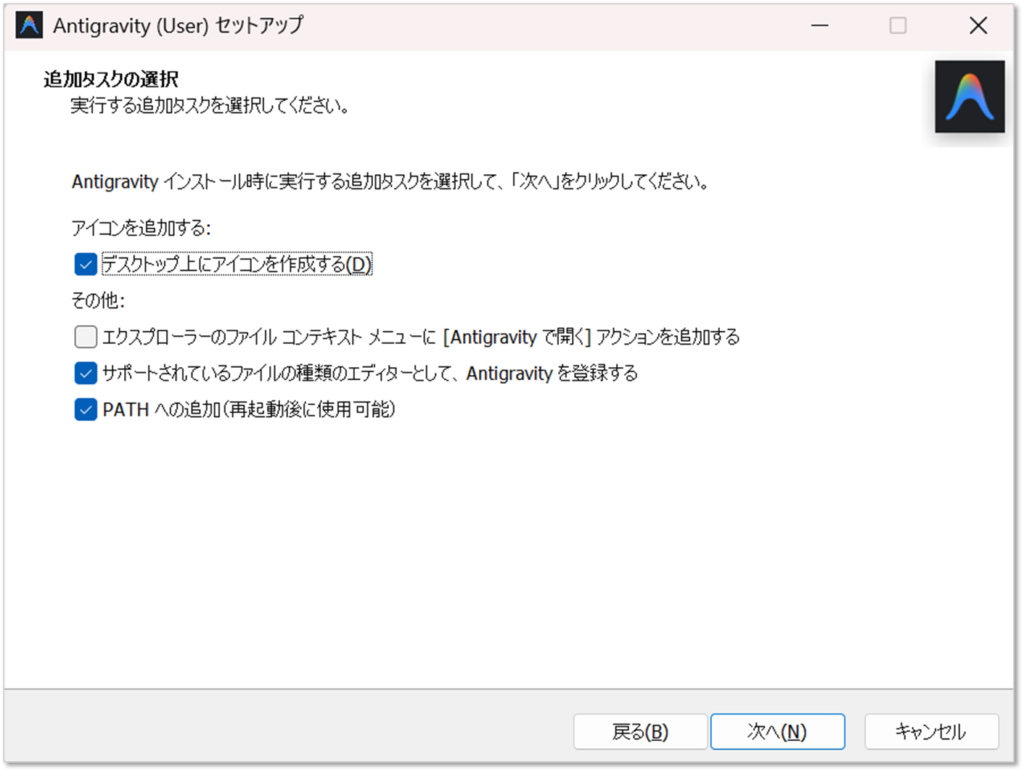
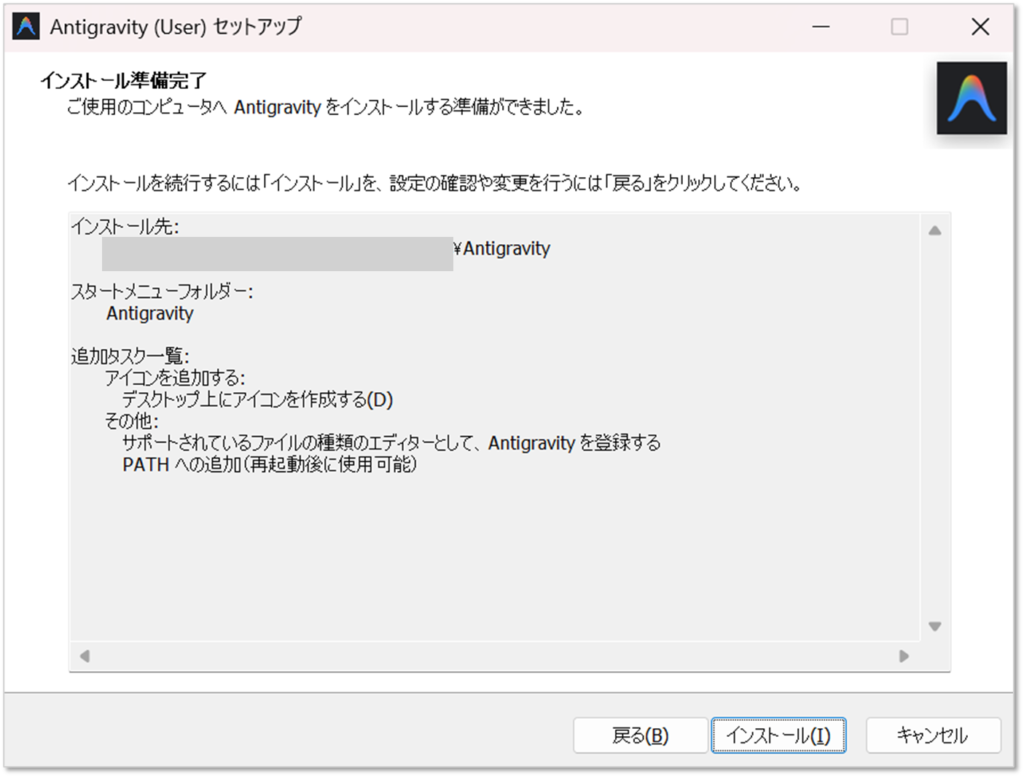
表示内容に問題なればインストールに進みます。
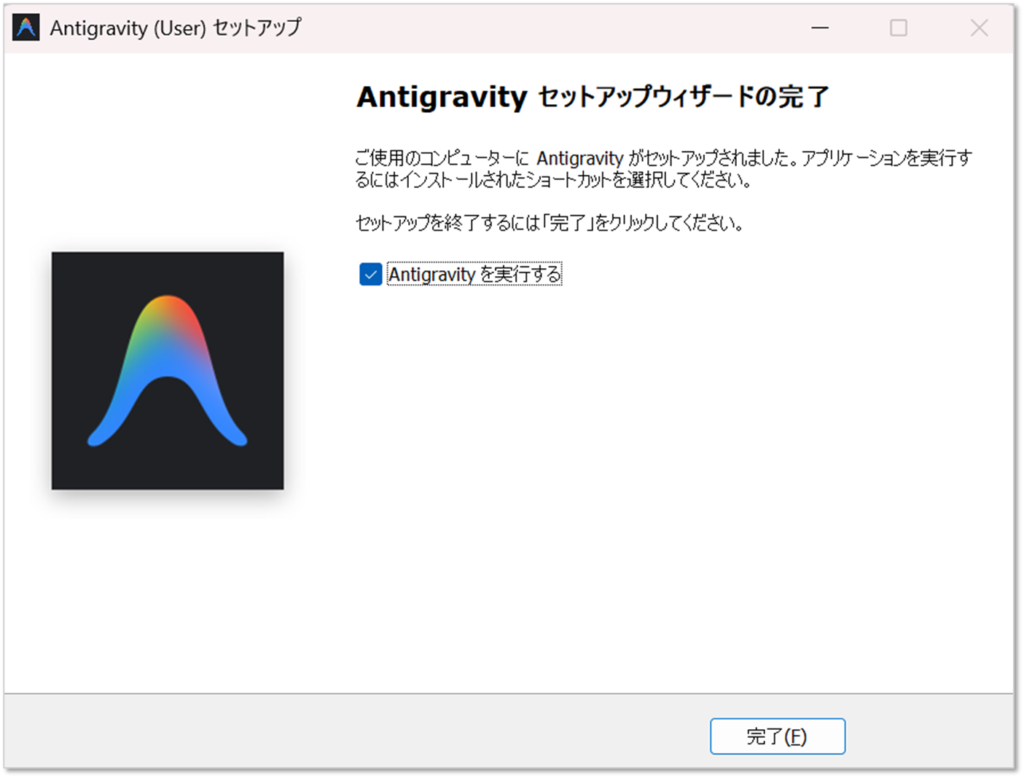
インストールが完了したら「Antigravityを起動する」にチェックを入れて、早速立ち上げてみましょう。
2-3. Antigravityの起動と設定
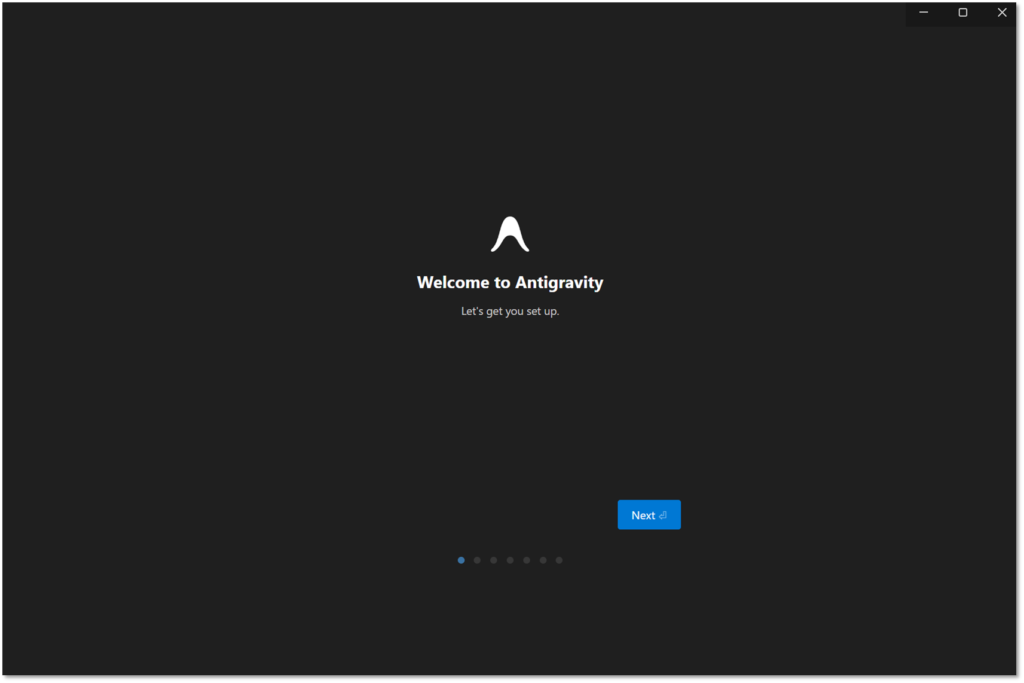
Antigravityが立ち上がったら、「Next」から初期設定を進めていきましょう。
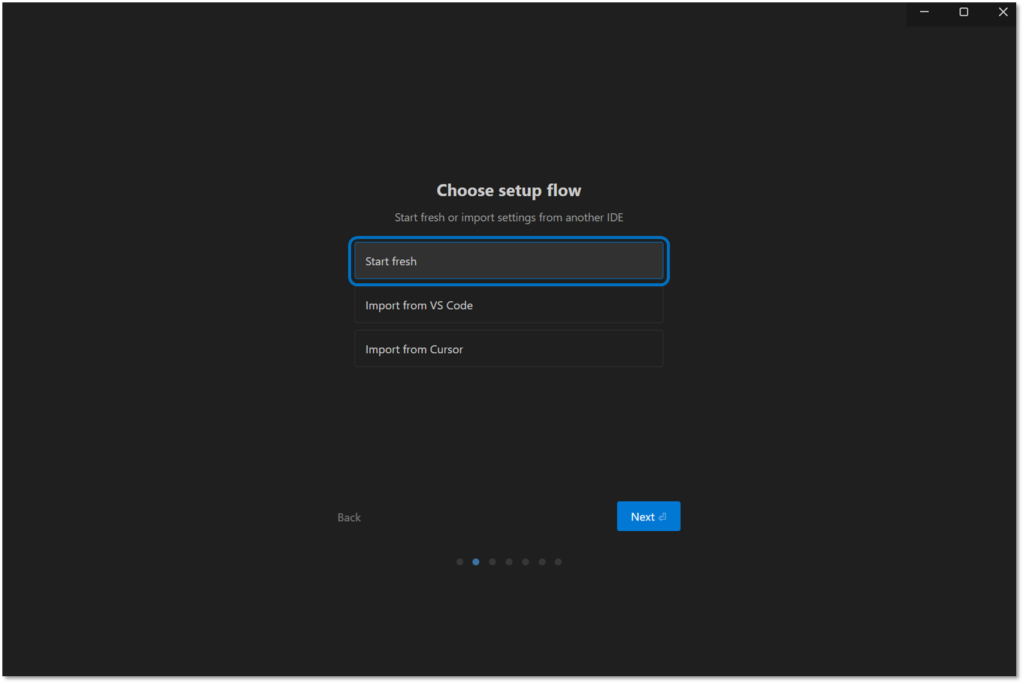
既にVS CodeやCursorを使っていて設定を引き継ぎたい場合を除き、「Start fresh」を選択しましょう。
「Next」で次に進みます。
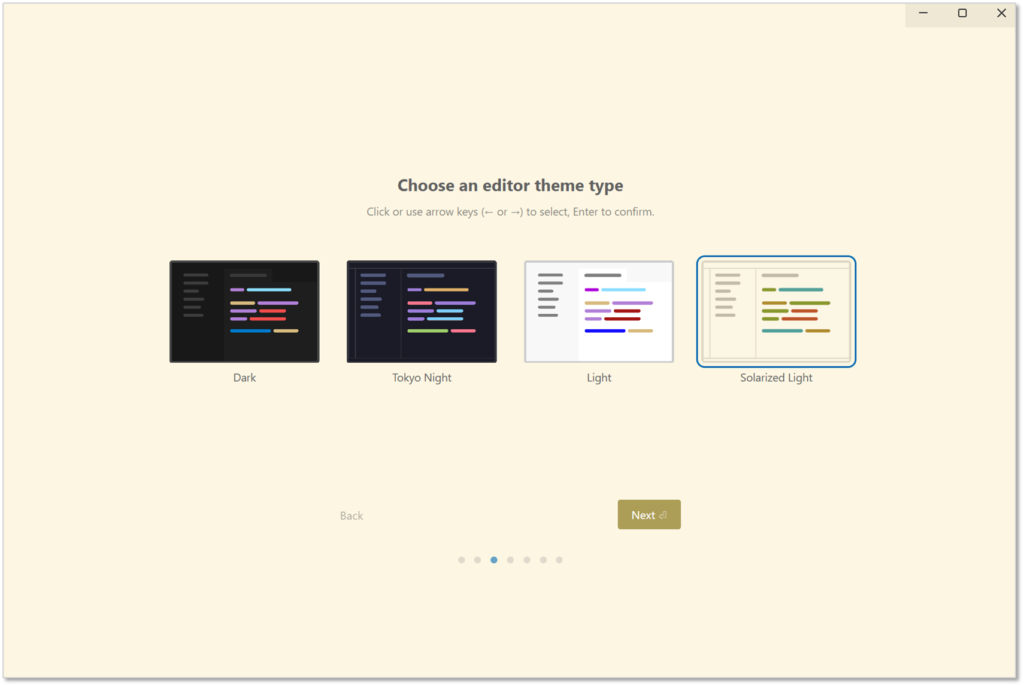
Antigravityのテーマ設定を選択します。
この設定は後からでも変更できます。
実行ポリシーについての設定です。
エージェントの動作レベルを決める設定となり、AIエージェントにどこまで自動実行を許可するか、ターミナルやブラウザ操作をどのレベルで許可するかを設定していきます。
少し難しい内容なので、それぞれの項目内容を詳しく解説していきますね。
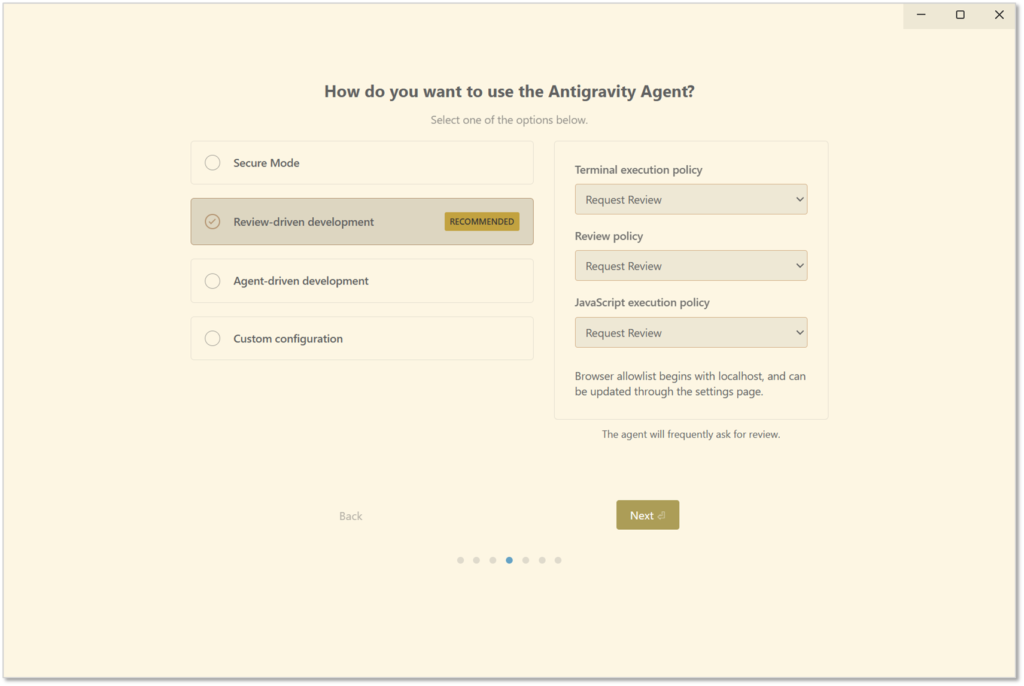
▶ Secure Mode(セキュアモード)
最も制限が厳しいモードで、AIができることはかなり限定されます。
安全ですが、Antigravityならではの便利な自律機能があまり使えません。
▶ Review-driven development(レビュー駆動開発)★おすすめ★
AIが「ターミナルでコマンドを実行したい」「ファイルを書き換えたい」と思ったとき、必ずあなたに「実行してもいいですか?」と確認(レビュー)を求めてきます。
▶ Agent-driven development(エージェント駆動開発)
AIにもっと自由を与え、確認なしで次々とコマンドを実行したり作業を進めたりします。
開発スピードは速いですが、AIが予期せぬ挙動をしたときに止めるのが難しいというデメリットも。
▶ Custom configuration(カスタム設定)
実行ポリシーを自分で細かく設定し、エージェントの振る舞いをコントロールします。
自分の運用スタイルに合わせた柔軟な構成が可能ですが、上級者向け。
選択したら「Next」で進みます。
次にエディタの設定です。
自分の開発スタイルに合わせた環境を整えます。
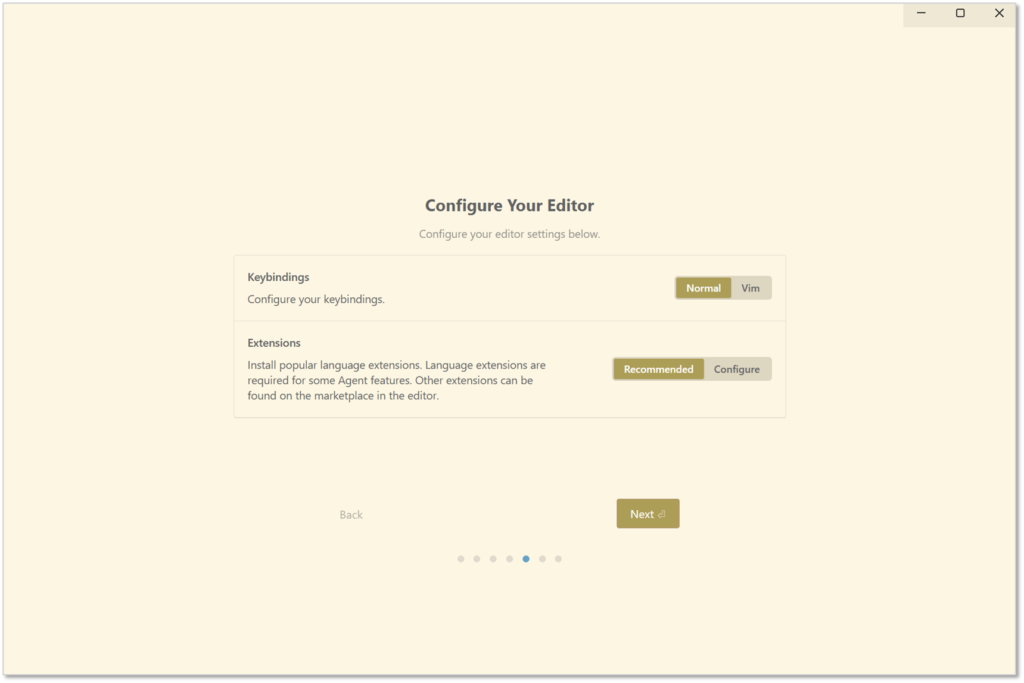
Keybindings(キーバインド)
エディタの操作方法を選択します。
▶ Normal ★おすすめ★
いつものメモ帳やWordと同じような感覚で、すぐに文字を入力できる設定です。
直感的に使いたい方、通常のショートカット(Ctrl+Cでコピーなど)を使いたい方は迷わずこちら。
▶ Vim
マウスを使わず、キーボードだけで超高速に操作するための設定です。
「文字を入力するモード」と「画面を移動するモード」を切り替えながら使う独特な操作方法のため、Vimツールに慣れている方向け。
Extensions(拡張機能)
▶ Recommended ★おすすめ★
AIエージェントにPCを操作してもらうために必要な拡張機能を自動的に追加します。
特に理由がなければこちらで問題ありません。
▶ Configure
インストールする拡張を個別に選択します。
すでに開発環境に詳しい方や、まずは最小限の機能だけで試したい方など、上級者向けの設定です。
選択が完了したら「Next」で進み、Googleアカウントでログインします。
もしGoogleアカウントを複数お持ちの場合、Antigravityを利用したいGoogleアカウントでログインしましょう。

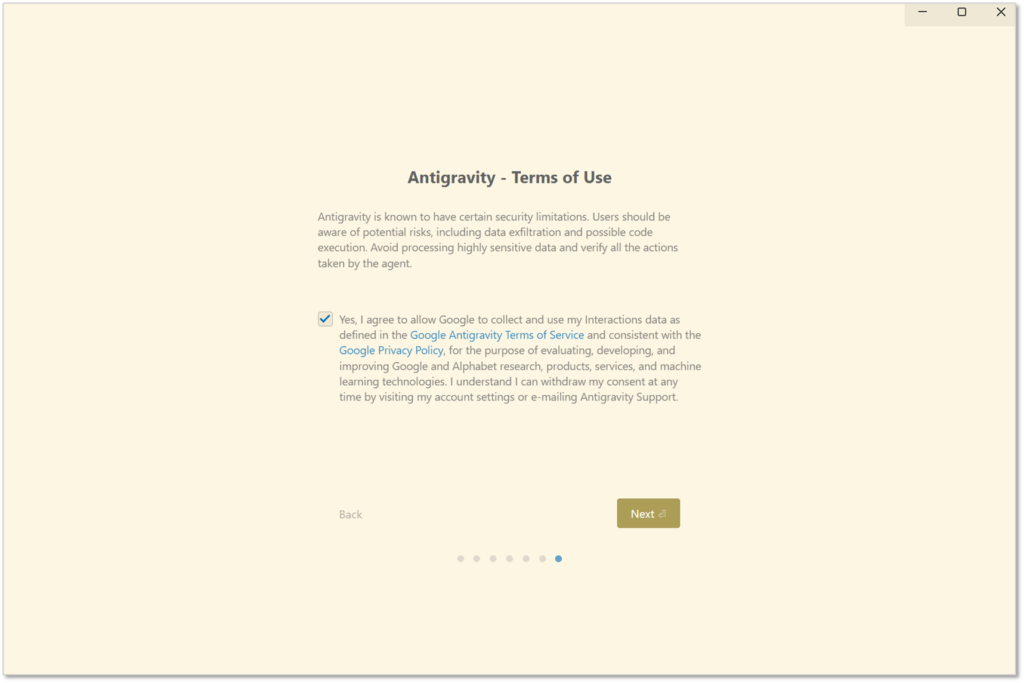
プライバシーポリシーへの同意画面が表示されます。
内容に問題がなければチェックをして進みましょう。
Antigravityの画面が表示されたら、設定は完了です。
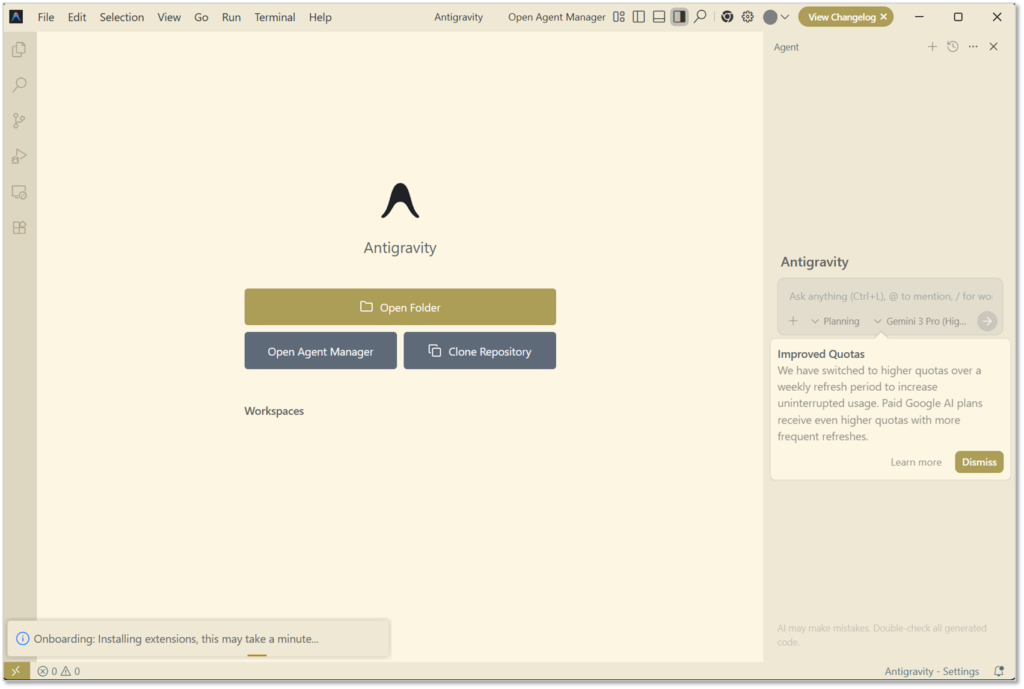
ステップ3:初期起動設定
2-1. Antigravityと連携したいファイルを開く
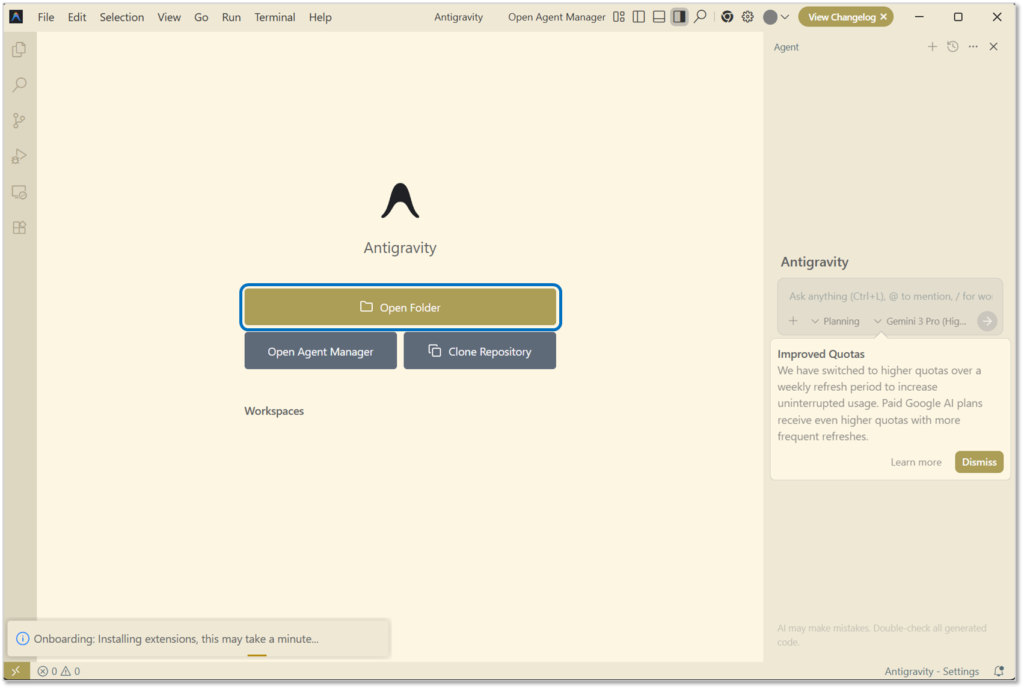
Antigravityはそのままチャットの活用から始めることもできますが、すでに作成されているフォルダやファイルを読み込ませることができます。
画面中央の「Open Folder」から、エクスプローラーを起動させます。
Obsidianであれば、ObsidianのVaultフォルダを選択してください。
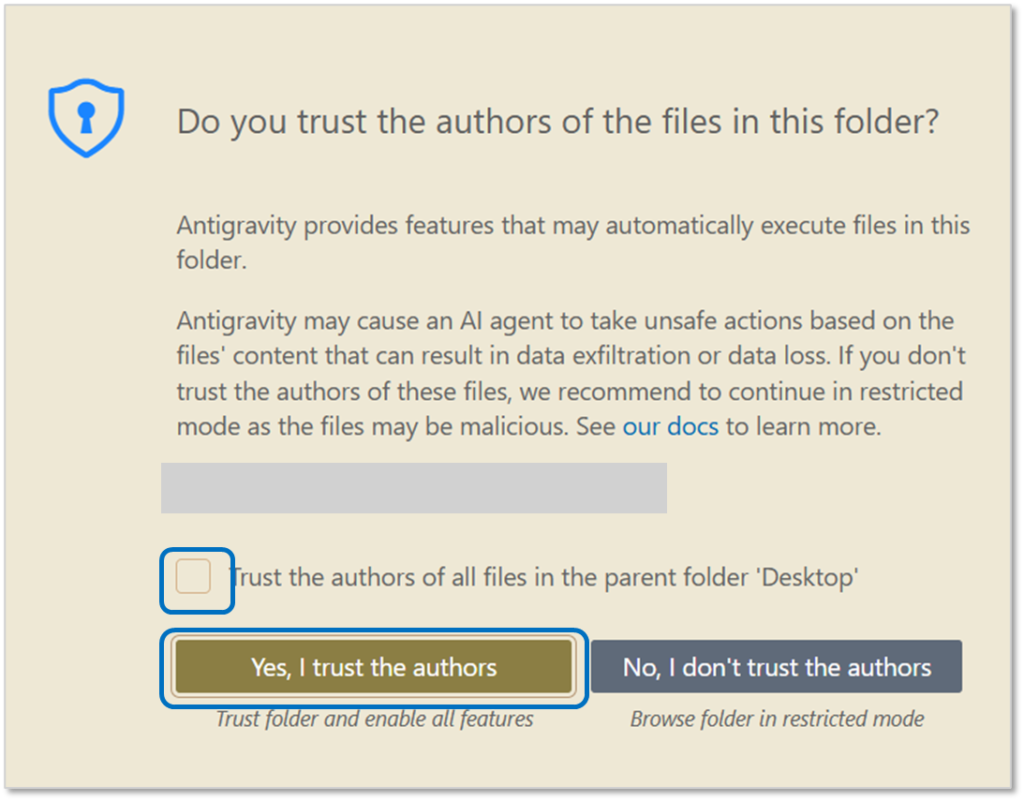
Antigravityでフォルダやファイルと連携する際、以下の画面が表示されることがあります。
このフォルダを信用して問題ないか?という確認メッセージなので、問題なければ同意して進みましょう。
チェックボックスをチェックすると、Desktop配下全部を信頼する設定になります。
セキュリティに心配がある場合はチェックを外しておきましょう。
2-2. 言語を日本語に設定する
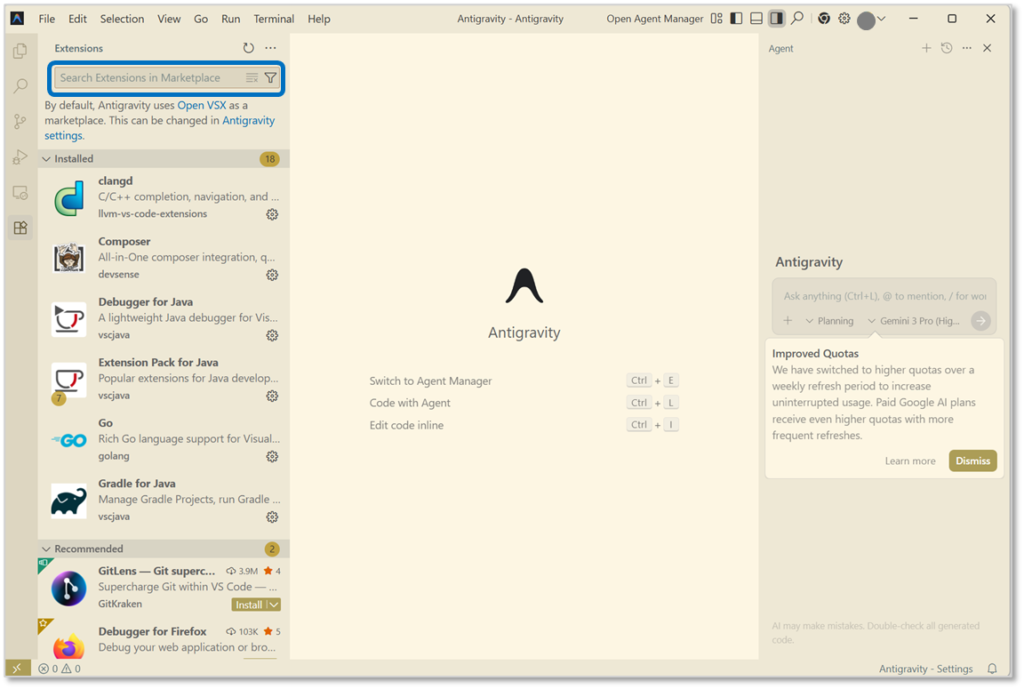
Antigravity上でキーボードの「Ctrk+Shift+X」を押し、拡張機能リストを開きます。
(Macは⌘ [Command] + Shift + X)
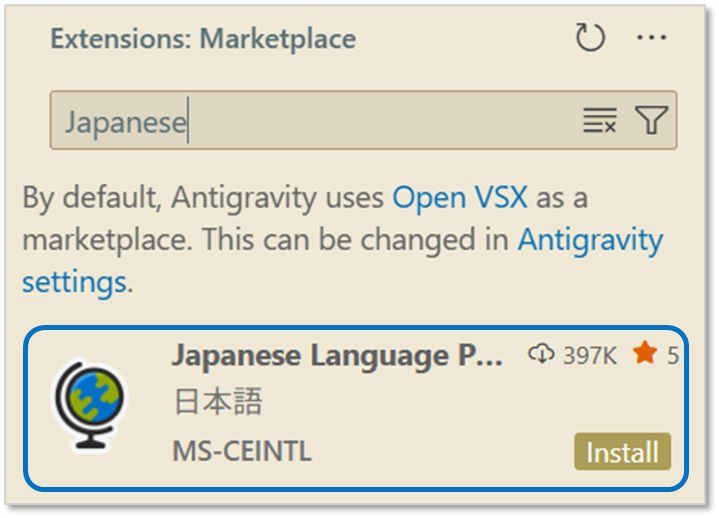
左上の検索窓に『Japanese』と入力して検索します。
『Japanese Language Pack for VS Code』を見つけます。
「Install」からインストールしてください。
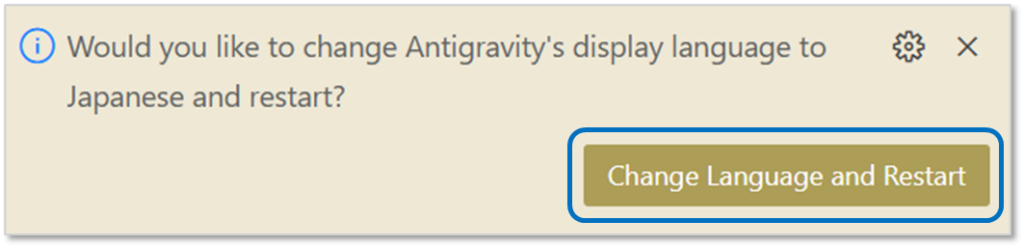
発信元を信頼するかどうかの同意画面がでるので、信頼して次に進みます。
日本語に変更してAntigravityを再起動します。
以上でAntigravityを利用するための設定は完了です。
言語を日本語にしても英語でレスポンスが返ってきてしまう場合は、日本語でレスポンスを返して欲しいことをプロンプトで伝えましょう。
Antigravityの使い方
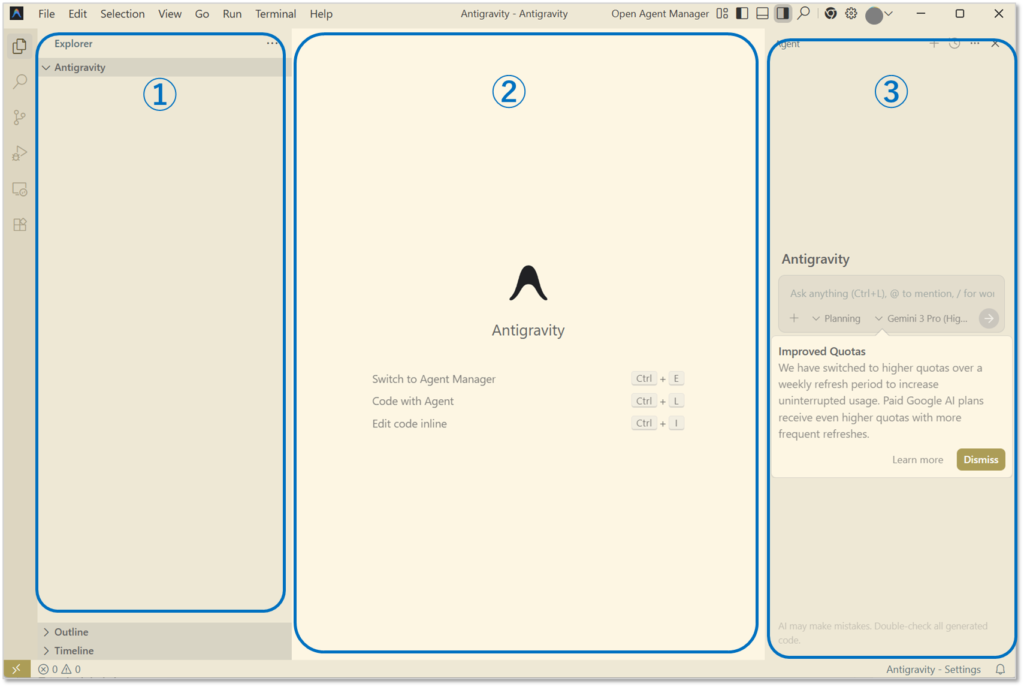
Antigravityは主に3画面に分かれています。
(お好みの配置、レイアウトにも変更可能。)
①ファイル管理エリア
Antigravityが開いているフィアルの一覧が表示されます。
ObsidianのVaultを開いている場合は、Vault内のフォルダ構造とMarkdownファイルがここに表示されます。
ファイルの新規作成・削除・リネームなどの基本操作もこのエリアから行います。
プロジェクト全体の構造を把握するための場所です。
②メインエディタ
選択したファイルの中身を表示・編集するエリアです。
ここで実際にコードを書いたり、AIが提案した内容を確認・修正します。
エージェントによる自動編集やインライン修正もこのエリアに反映されます。
作業の中心となるメインワークスペースです。
③AIエージェントエリア
AIと会話をするためのエリアです。
チャット形式でやり取りしながら、エージェントに作業を進めてもらいます。
「Antigravity」と書かれている下のボックスがプロンプト入力エリアです。
まとめ
この記事では、Windows版のAntigravityをインストールし、使い始めるまでの手順を解説しました。
まずは簡単な質問やファイルの作成などから試してみて、少しずつAIエージェントとの「共同作業」に慣れていってくださいね。
そしてぜひ、Obsidianとの最強タッグを体験してみてください!