

この記事はこんな人におすすめ
✔ Claude Codeを使っていて、スプレッドシートとも連携させたいと思っている人
✔ タスク管理などにスプレッドシートを使っているけど、更新が続かない人
✔ MCPに興味はあるけど、難しそうで後回しにしていた人
Claude Codeには「MCP(Model Context Protocol)」という仕組みがあり、外部ツールと直接やりとりができるようになります。
この記事では「Google Sheets MCP」を使った、Googleスプレッドシート連携手順をまとめていきます。
MCPとは?
MCPとは、Claude Codeが外部サービスと通信するための仕組みのこと。
例えばZoomとGoogleカレンダーを連携すると、一度アクセスを許可するだけでスケジュールにZoomのURLが自動で入るようになりますよね。
MCPは、AIがそうした外部サービスと連携するための共通ルールのことです。
Claude CodeがMCP対応ツールに接続すると、チャットのやりとりでスプシを更新したり、Gmailを操作したりできるようになります。
MCPの導入は難しそうと感じて躊躇している方も多いと思いますが、Claude Codeを普段使っているなら、設定のハードルはそれほど高くありません。
Claude Code × Googleスプレッドシート 連携手順
Claude Codeとスプシを連携する手順は以下のような流れ。
Step 1|uvインストール
Step 2|GCPサービスアカウント作成
Step 3|Google APIの有効化
Step 4|JSONキーの作成と保存
Step 5|スプレッドシートの共有設定
Step 6|JSONキーの保管
Step 7|Claude CodeにMCPの設定を追加
Step 8|動作確認
では、早速見ていきましょう。
Step 1|uvインストール
Google Sheets MCPを動かすために必要なツールをインストールします。
この記事では、uvx を使ってmcp-google-sheets を実行します。
【Windowsの場合】PowerShellを起動し、以下を実行します。
powershell -ExecutionPolicy ByPass -c "irm https://astral.sh/uv/install.ps1 | iex"【Macの場合】ターミナルを起動し、以下を実行します。
curl -LsSf https://astral.sh/uv/install.sh | shuv をインストールすると uvx も一緒に使えるようになります。
インストール後、確認コマンドを実行します。
uvx --version以下のようにバージョン番号が表示されれば成功です。
(※インストール環境によって表示されるバージョンなどの情報は異なります。)
uvx 0.11.18 (e32666915 2026-06-01 x86_64-pc-windows-msvc)uvxは初回実行時に、今回導入するMCPの「mcp-google-sheets」パッケージを自動ダウンロードするため、別途インストールは不要です。
uvとは?
今回導入するMCPである mcp-google-sheets はPythonで作られたソフトウェアです。
mcp-google-sheets を動かすために必要な部品(ライブラリ)を自動で揃えてくれるのが uv の役割です。
Step 2|GCPサービスアカウント作成
Google Cloud Console を開き、以下の手順で進めます。
2-1 新規プロジェクトを作成する
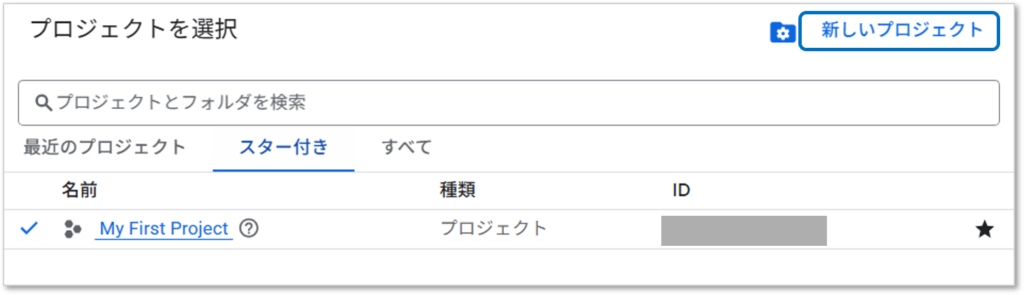
画面左上部のプロジェクト名が表示されている箇所をクリックします。

ポップアップ画面の右上「新しいプロジェクト」をクリックします。
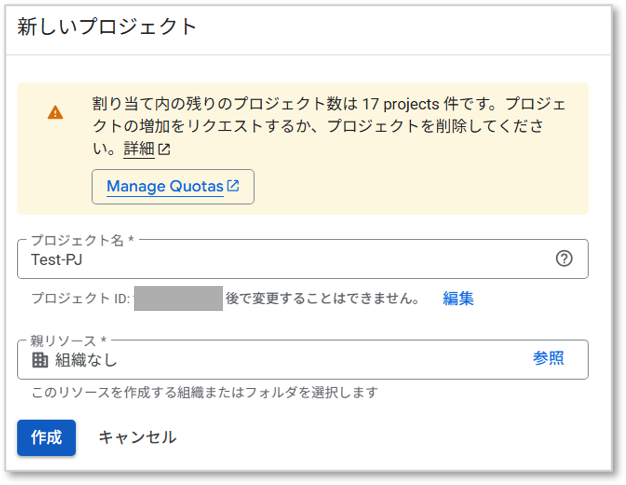
「プロジェクト名」に任意の名前を付けます。
一目見てわかりやすいものにしておくことをおすすめします。
ここでは『Test-PJ』とします。
「親リソース」は指定がなければそのままでにしておきましょう。
「作成」ボタンで保存します。
2-2 サービスアカウントを作成する
サービスアカウントは、システムが利用する専用アカウントのこと。
通常のGoogle認証は、アクセスのたびにブラウザで「許可」を押す必要があります。
はじめにサービスアカウントを設定しておくと、ClaudeがGoogleへアクセスできる状態を保てるので、毎回ブラウザを開かなくてもスプシを操作できる便利な仕組みです。
画面左上のプロジェクト名の表示をクリックします。

ポップアップが表示されるので、先程作成したプロジェクト名(Test-PJ)のリンクをクリックします。
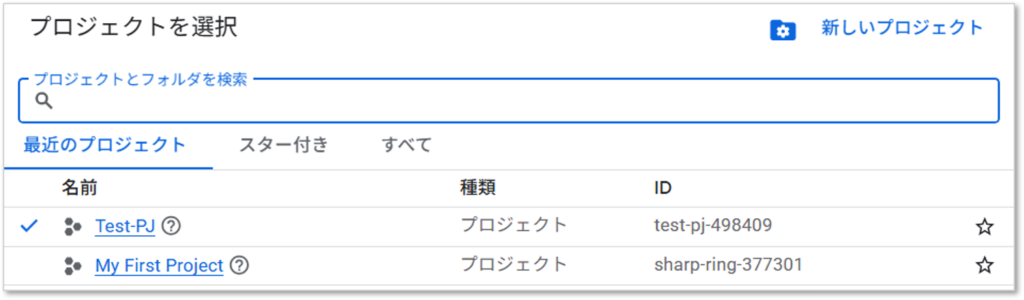
プロジェクト名が切り替わっていることを確認します。

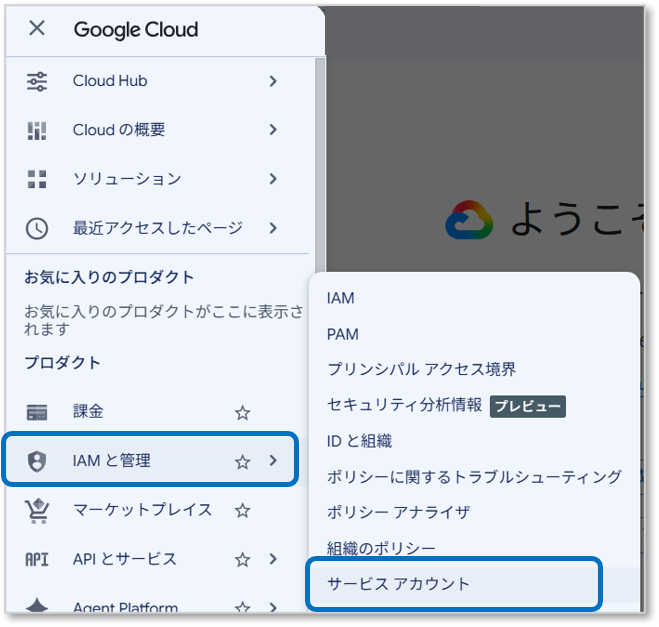
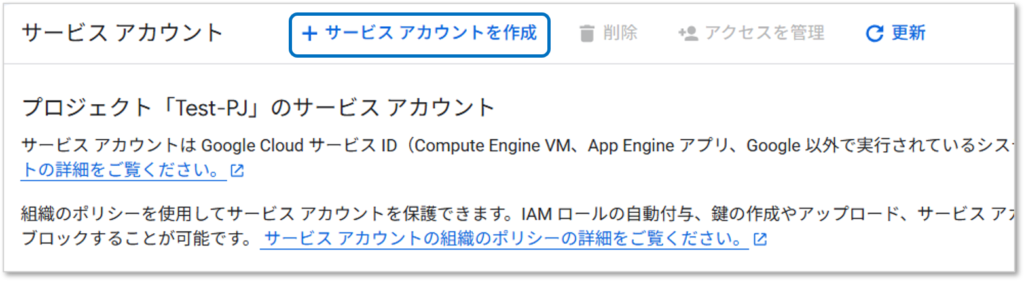
メニューから 「IAMと管理」> 「サービスアカウント」> 「+ サービスアカウントを作成」に進みます。
サービスアカウントの情報を登録していきます。
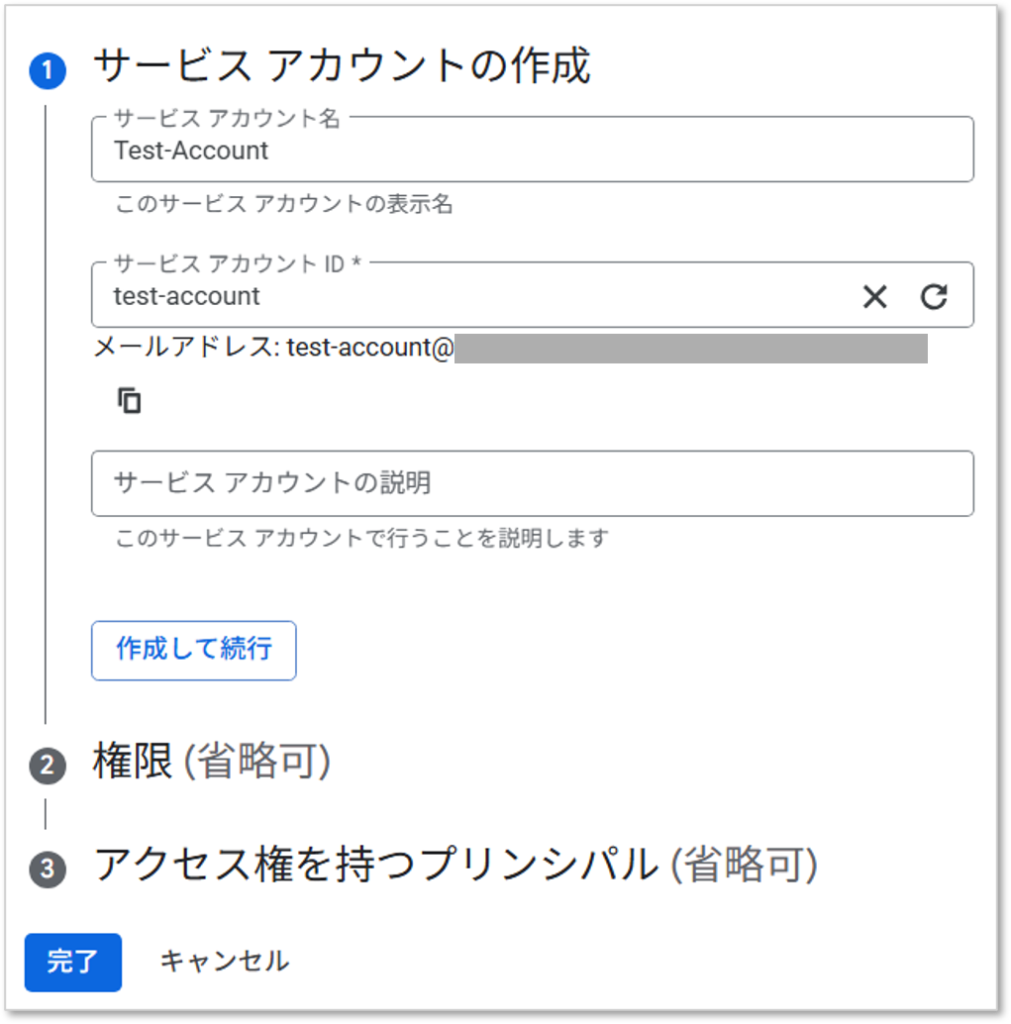
サービスアカウント名
コンソール上の表示名です。
人間が見て「どのアカウントか」を判別するためだけのラベルで、実際の処理には使われません。
後からでも変更できます。
サービスアカウントID
システム上で実際に利用されるIDです。
IDをもとにメールアドレスが自動生成されます。
② 権限
このサービスアカウントにプロジェクト内での権限を与える権限についての設定
③ アクセス権を持つプリンシパル
このサービスアカウント自体を操作・管理できるユーザーを追加する設定
この2つはスキップして大丈夫です。
Step3|Google APIの有効化
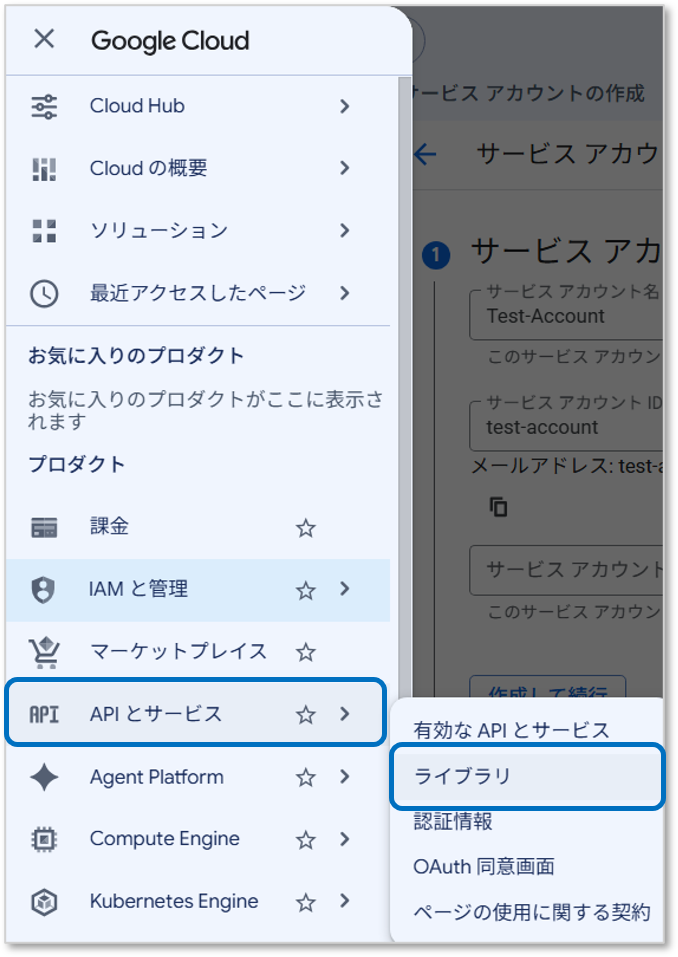
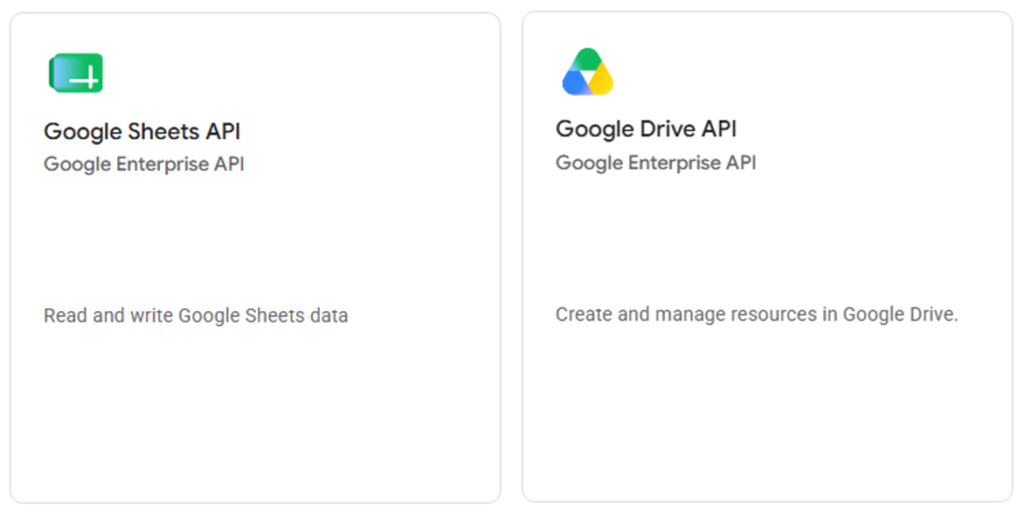
Google Cloud Consoleの「APIとサービス」>「ライブラリ」から、以下の2つを検索して有効化します。
- Google Sheets API
- Google Drive API
Step 4|JSONキーの作成と保存
作成したサービスアカウントをクリックし、詳細画面を開きます。
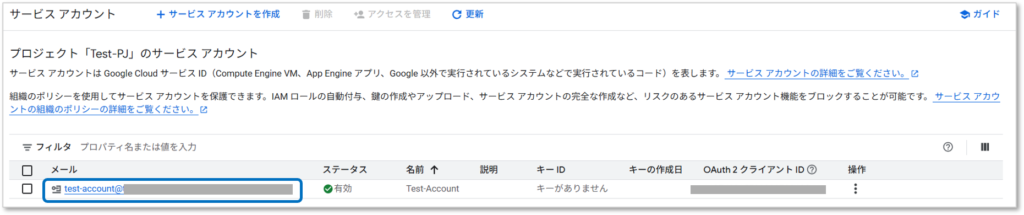
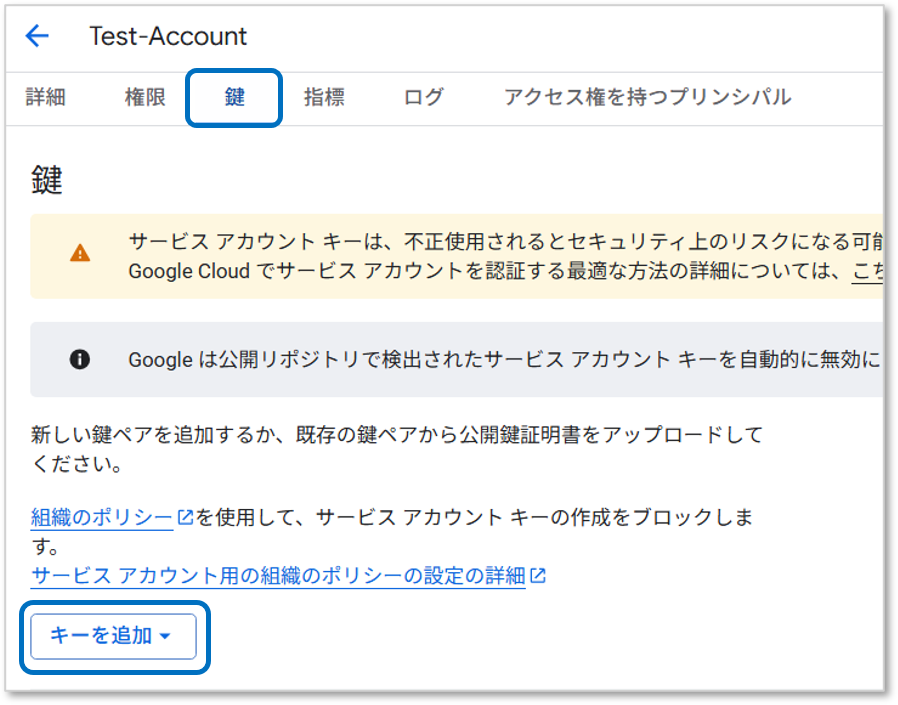
「鍵」タブをクリックし、「キーを追加」>「新しい鍵を作成」に進みます。
キーのタイプは「JSON」を選びましょう。
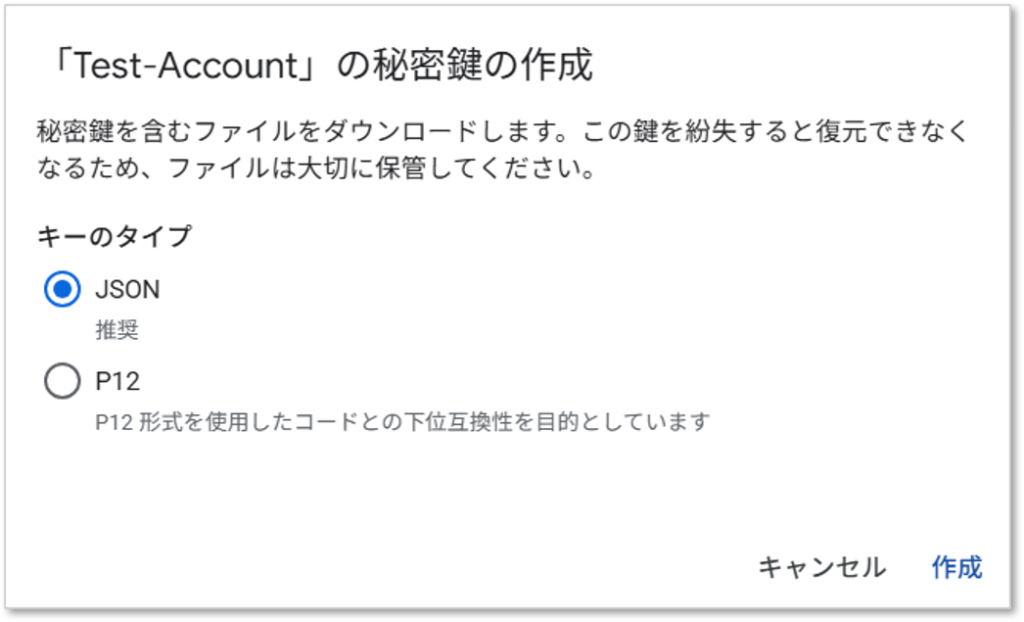
作成されたAPIキーがPCに保存されるので、この段階では一旦わかりやすいところに保存してください。

Step 5|スプレッドシートの共有設定
ダウンロードしたJSONファイルをテキストエディタで開き、client_email の値をコピーしておきます。
連携したいGoogleスプレッドシートの「共有」設定を開き、控えておいたメールアドレスを編集者として追加します。
Step 6|JSONキーの保管
ここからの作業はClaude Codeに対応してもらいましょう。
以下のようなプロンプトを渡します。
Claude Codeから保存先のパスが返ってきたら控えておきます。
ダウンロードしたJSONキーを安全に保管・読み込みができる場所にディレクトリを作って移動して。
完了したらパスを教えて。
JSONキーのパス:※ ここには保存場所のパスを記載 ※
もし予め配置したい場所が決まっていたり、手作業で実施したい場合はスキップしてください。
Step 7|Claude CodeにMCPの設定を追加
いよいよ、Claude Code側にGoogle Sheets MCPサーバーを登録していきましょう。
このステップでは、保管したJSONキーをClaude Codeに認識させます。
Claude Codeのsettings.jsonにGoogle Sheets MCPサーバーとして登録することで、スプシへアクセスするための接続情報が紐付きます。
この作業もClaude Codeに依頼できます。
以下のようなプロンプトを渡します。
uvxのフルパスを調べて、Google Sheets MCPサーバーをsettings.jsonに登録して。
JSONキーのパスは ※Step 6で確認したパス※
ツールは読み書きに必要なものだけ有効にして。
ツールを絞らないとどうなる?
mcp-google-sheets は全部で19個のツールを持っています。
全て有効にすると、Claudeが会話するたびに「使えるツール一覧」をコンテキストに読み込むため、その分だけトークンを消費します。
結果として以下のような状態に陥る可能性が。
・ 応答が重くなる
・コストが増える
・長い会話でコンテキストが早く枯渇する
読み書きに使うものに絞ることで、これらをまとめて回避できます。
ちなみに現段階で私の環境に入っているのは以下4つです。
get_sheet_data / update_cells / list_sheets / list_spreadsheets
Step 8|動作確認
Claude Codeを再起動して変更を反映させます。
つぎに/mcpのコマンドを入力し、MCPサーバーをリスト表示させます。
google-sheets ・ connected と表示されていたら成功です。
/mcp
> google-sheets · √ connected · 4 tools
連携したいスプレッドシートのURLをClaudeに貼り付けて、操作できるか確認してみましょう。
まとめ
この記事では、Claude Code × スプシ連携の手順をまとめました。
私はこの「Claude Code × スプシ連携」で、タスク管理をClaude Codeと共有しています。
都度URLを渡すだけで、スプシの内容を自分で読んで状況を把握してくれるため、とても便利!
いろんな使い方ができると思うので、ぜひ活用してみてください。
VPS構築からエージェント活用まで、AIインフラを育てるシリーズとして連載しています。
ご興味のある方はフォローしていただけると、続きの通知が届きます。